ProtectMyMail 的工作原理
测试版 · 最近更新:2026 年 10 月 27 日
ProtectMyMail 是一款适用于 Chrome、Edge 和 Firefox 的浏览器扩展程序,为普通邮件增加了三项它做不到的能力:证明邮件真正的发件人、检测在传输途中被篡改的邮件、对您的邮件进行端到端加密。您保留自己的地址、服务商和网页邮箱。
ProtectMyMail 证明一封邮件是谁写的,并让邮件内容只留在您和您的收件人之间。您可以继续使用 Gmail 或 Outlook。保护发生在您自己的电脑上,在邮件离开之前和到达之后,所以您从不需要只凭我们的一面之词:您的 ProtectMyMail 应用会自己检查每一项证明。
1. 它是什么,以及为什么
普通邮件有两个弱点。任何人都可以在“发件人”一栏填写任何名字,所以您无法确定到底是谁给您发的邮件。而您的服务商可以读取您收发的一切。ProtectMyMail 解决了这两个问题,而无需您放弃 Gmail 或 Outlook。
它作为适用于 Chrome、Edge 和 Firefox 的浏览器扩展程序运行,用于网页版 Gmail 和 Outlook。Safari 扩展程序,以及可配合任何邮件程序(Outlook、Thunderbird、Apple Mail)使用的 macOS 和 Windows 桌面应用即将推出。您保留现有的地址和服务商。
适用环境
以下是您现在就能使用的,以及即将推出的。
| 浏览器或应用 | Gmail | 网页版 Outlook |
|---|---|---|
| Chrome | 可用 | 可用 |
| Microsoft Edge | 可用 | 可用 |
| Firefox | 可用 | 可用 |
| Safari | 即将推出 | 即将推出 |
| macOS 和 Windows 桌面应用 | 即将推出 | 即将推出 |
- 版本。电脑上的 Chrome 或 Microsoft Edge 116 及以上版本,或 Firefox 140 及以上版本。
- 邮箱。Gmail(mail.google.com)和网页版 Outlook(outlook.live.com 和 outlook.office.com)。Outlook 桌面程序、Apple Mail 以及手机上的邮件应用暂不支持。
- 安全链接可在任何最新的浏览器中通过 secure.protectmymail.com 打开。您的收件人无需扩展程序,也无需账户。
- 在 Firefox 中,网站无法直接与扩展程序通信。您通过推荐链接进入时,该推荐不会被自动带入;您在网站上购买的套餐也要几分钟后才会同步到扩展程序,而不是立即生效。
12 种语言
扩展程序、本网站和本指南均提供 12 种语言。在扩展程序中,“自动”会跟随浏览器的语言,您也可以在“设置”中选择其他语言。
- English
- Deutsch
- Français
- Español
- Italiano
- Português (Brasil)
- Nederlands
- Polski
- Türkçe
- 日本語
- 简体中文
- ไทย
2. 2 分钟教程
第一次使用 ProtectMyMail?请观看视频,或按照下面的六个步骤操作。您需要一台装有 Chrome、Edge 或 Firefox 的电脑,以及一个您在网页上使用的 Gmail 或 Outlook 邮箱。
视频:2 分钟设置 ProtectMyMail
- 安装扩展程序- 从下载页面将 ProtectMyMail 添加到 Chrome、Edge 或 Firefox。随后会打开欢迎页面。选择“设置新邮箱”。
- 输入您的邮箱地址- 即您要保护的邮箱的地址。显示名称可选。
- 输入验证码- 我们会通过邮件向您发送一个 8 位验证码。输入它以确认邮箱。您的 4 周免费试用随即开始。
- 设置密码- 用于在此浏览器中解锁 ProtectMyMail。
- 抄写您的 12 个单词- 这就是您的恢复短语。扩展程序会要求您输入其中两个单词进行核对,之后您就受到保护了。
- 发送您的第一封受保护邮件- 打开 Gmail 或 Outlook,撰写一封新邮件。ProtectMyMail 会打开它的受保护输入框。添加收件人,写下邮件内容,然后点击“保护并发送”。
收到受保护的邮件时,邮件顶部会出现一个盾牌和一个标签。标签的含义逐一解释了每个标签。
3. 工作原理
您的密钥从不离开您的设备
设置 ProtectMyMail 时,您的浏览器会创建一把密钥:一个只有您的设备持有的秘密,用来为您的受保护邮件签名并打开它们。它由 12 个恢复单词生成,并用您的密码加密保存。我们从不会看到这些单词、密码或密钥,其他任何人也看不到。
- 您的 12 个单词就是您的账户。请把它们写下来。有了它们,您可以在任何电脑上恢复账户;没有它们,任何人都无法恢复,包括我们。
- 增加设备,无需抄写单词。新的浏览器或电脑会获得自己的密钥。您在已经使用的设备上输入新设备显示的 6 位代码来批准它。即使有人插在两台设备之间,这个代码也能确保您批准的正是您面前的那台设备。
- 丢失的设备可以单独撤销。您的其他设备继续正常工作,新邮件也不再为丢失的设备封装。
证明地址属于您
任何人都可以声称拥有任何地址。因此 ProtectMyMail 会进行核实:我们向该邮箱发送一个验证码,您再把它输入回来。只有能读取该邮箱的人才能做到。从此,您的密钥和您的地址绑定在一起,别人会看到您的邮件来自已验证发件人。
这个标识的含义正是:发件人证明了自己控制着这个邮箱。它并不说明此人在现实世界中是谁。如果发件人的密钥突然改变(被盗用的账户也会是这个样子),您的应用会在您信任这封邮件之前提醒您。
一次确认的有效期为六个月(180 天),因为邮箱会易手:账户会被出售、转让或盗用。到期之后,在您再次确认邮箱之前,您的邮件会显示为已签名,但地址未经确认:扩展程序会显示确认此邮箱,并通过邮件向您发送新的验证码。
已签名:没有人能更改您写的内容
每封受保护的邮件都用您的密钥签名。签名涵盖正文、主题、收件人以及签名的时间。哪怕改动一个逗号、主题行或一位收件人,收件人的应用都会清楚地指出来。
时间并不取自您电脑的时钟。一个独立的验证者网络确认该签名在某个时刻之前就已存在,因此没有人能把签名的日期提前,或声称它是之后才生成的。
发送到网络的只有签名,绝不是您的邮件。主题和收件人只以单向指纹的形式包含在其中,无法从中还原出文本。
已加密:只有您的收件人能读取
当您写信给同样使用 ProtectMyMail 的人时,邮件会在您的电脑上用对方的密钥加密,并且只能在对方的设备上打开。您的邮件服务商负责传送,但无法读取,我们也无法读取。您始终可以阅读自己发送的副本,因为它也为您封装了一份。
为了邮件能够送达,有两样东西必然可见:您写给了谁、何时写的,以及主题行。请不要把任何敏感内容写进主题。
安全链接:给其他所有人
您写信的大多数人还没有使用 ProtectMyMail。他们会收到一个安全链接。您的邮件在您的电脑上加密,他们输入我们发送到其邮箱的一次性验证码后,在浏览器中打开它。
- 邮件的密钥就在链接本身之中,位于浏览器从不发送给服务器的那部分地址里。我们的服务器只保存它们自己无法打开的加密数据。
- 验证码证明阅读者能够读取该邮箱,因此仅凭被转发或泄露的链接是不够的。输错五次,该验证码即作废。
- 链接会过期,默认在 30 天后,您也可以随时撤回。收件人可以在同一页面上安全地回复。
在您的设备上检查,而不是凭信任接受
受保护的邮件到达时,您的应用会自己检查:
- 这是为该地址发布的密钥吗?
- 该地址已确认了吗?
- 正文与签名的内容一致吗?
服务器可能无法响应,但它无法让伪造的邮件看起来像真的。您的应用所信任的密钥内置于应用之中,而不是从它正在检查的服务器下载的。
如果出现问题,您会看到清楚的说明:这封邮件在发送后被更改过、主题被更改过、这个签名属于其他人、这位发件人正在使用新的密钥。
面向组织
公司可以通过自己的域名确认员工的邮箱,保存一把恢复密钥以便在有人离职时恢复账户,并查看哪些设备属于谁。管理员密钥保存在管理员自己的电脑上,绝不放在网站上。
ProtectMyMail 无法防范的情况
我们希望您了解:
- 已经被入侵的设备。您电脑上的恶意软件可以读取您所读的内容。
- 信封。谁在何时写信给谁,对邮件服务商是可见的,所有电子邮件都是如此。
- 收件人之后的做法。有人读过您的邮件后,可以复制或转发它。
- 普通邮件。未受保护的邮件只是普通电子邮件。ProtectMyMail 会告诉您它未受保护,并在发件人的地址模仿您认识的地址时提醒您。
4. 标签的含义
每封邮件都带有诚实的标签,让您始终知道 ProtectMyMail 实际有多大把握。大多数邮件是普通邮件;把所有邮件都标记为可疑只会让您学会忽略警告。ProtectMyMail 只在真正有问题时才提示。
| 标签 | 含义 |
|---|---|
| 已验证发件人 | 发件人在过去六个月内已证明控制该邮箱,且邮件按原样完整送达。 |
| 端到端 | 在您与发件人之间加密。只有你们两人能读。 |
| 已签名,未确认 | 签名有效,但密钥尚未针对该地址确认。 |
| 新密钥 | 已签名且完整,但此人之前使用另一把密钥写信。 |
| 已篡改 | 发件人签名的文本与您正在阅读的不同。请谨慎处理。 |
| 相似域名 | 该域名与您通信的某个域名非常相似。 |
| 已认证 | 发送域名已通过检查的普通邮件(SPF / DKIM / DMARC)。 |
| 未验证 | 无法验证发件人的普通邮件。请谨慎处理。 |
重要:没有警告本身并不意味着发件人可信。它只意味着 ProtectMyMail 没有找到可以证明任何一方的证据。
首次联系、新密钥和已验证联系人
在每封受保护邮件的顶部,ProtectMyMail 会用通俗的话给出判定。绿色表示发件人和正文都核对无误:加密邮件显示已加密且真实,仅签名的邮件显示真实:来自加上发件人地址。黄色表示:请多看一眼。
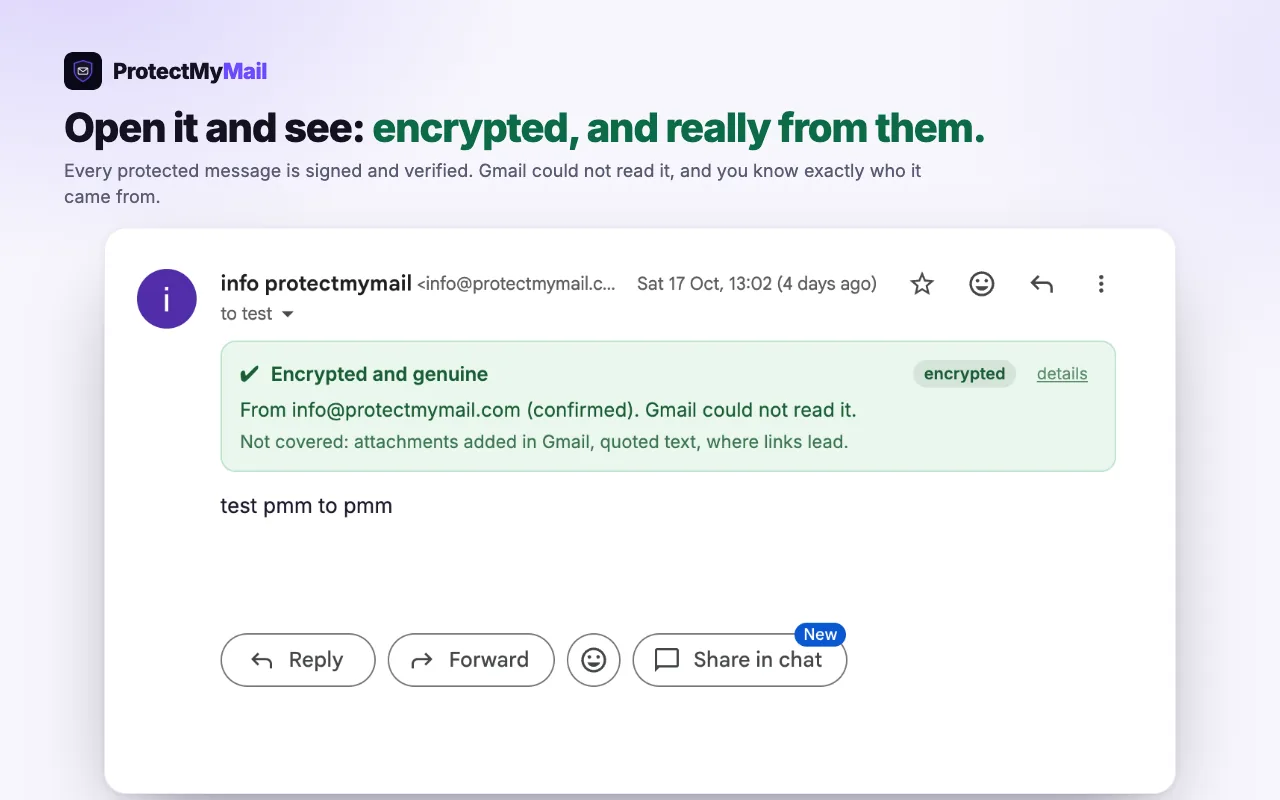
- 某人的第一封邮件。如果对方已确认邮箱,判定为绿色,ProtectMyMail 会提议将对方保存为已验证联系人。保存时会记住对方当前使用的密钥。
- 新密钥。如果对方在过去 7 天内更换了密钥,判定为黄色:该发件人正在使用新密钥。换了新电脑或恢复账户后这很正常,但账户被盗时看起来也是这样。请通过其他方式(例如电话)与对方核实,然后选择我已和对方确认:保存新密钥。
- 已保存。从此以后,对方的邮件会显示已加密且真实 · 已验证联系人;如果该地址的邮件改用其他密钥签名,ProtectMyMail 会提醒您。
5. 存储的内容,以及谁能看到
- 您的密钥在您自己的设备上生成,并且永远不会离开设备。
- 您的邮件内容在发送前加密。途中只存储一个无法读取的数据包。我们无法读取,您的服务商也无法读取。
- 公开记录- 签名和已验证密钥的公开部分 - 被存储以便收件人校验邮件。它们绝不包含您的邮件文本。
6. 设置
设置只需几分钟,无需注册单独的账户。
- 选择合适的版本- 网页版 Gmail 或 Outlook 使用浏览器扩展程序,支持 Chrome、Edge 或 Firefox。适用于其他邮件程序的桌面应用即将推出。
- 创建您的账户- 输入您的邮箱地址,以及我们发送到该地址的 8 位验证码。网站上没有单独的注册步骤,也没有密码。如果您是通过他人的推荐链接来的,系统会自动识别。
- 设置密码- 用于在此浏览器中解锁 ProtectMyMail。您的密钥在您的电脑上生成,并保留在那里。
- 抄写您的恢复短语- 十二个单词,写在纸上。这是您丢失设备后找回账户的唯一方式。
- 已经有账户?在欢迎页面上选择“我已经有账户了”,然后输入您的 12 个单词。账户中的所有邮箱都会恢复。
公司不保存您密钥的任何副本。如果您同时丢失了设备和恢复短语,我们无法恢复您的账户。这是只有您能读取的邮件所要付出的代价。
试用与套餐
您的第一个邮箱会开启 4 周免费试用,无需提供付款信息。试用结束后,保护会暂停,直到您订阅;已收到的邮件仍可阅读。一个套餐最多保护三个邮箱,按月或按年付费,您还可以添加更多邮箱。套餐在扩展程序中选择,订阅和发票则在网站上的账户中管理。
查看套餐与价格。
7. 撰写受保护邮件
视频:每天使用 ProtectMyMail
当您在 Gmail 或 Outlook 中撰写新邮件、回复或转发时,ProtectMyMail 会在撰写窗口中打开它自己的受保护输入框。您在其中输入的内容在网页邮箱拿到之前就已受到保护,因此您的草稿绝不会以明文形式到达 Google 或 Microsoft。该输入框有自己的主题行,标有“不加密”。回复会在您的正文下方附上之前的邮件,同样受保护。
写完后,点击保护并发送。只有受保护的结果会交给网页邮箱,由网页邮箱发送。发送完成后,会有一条简短消息告诉您邮件是以哪种方式发送的。
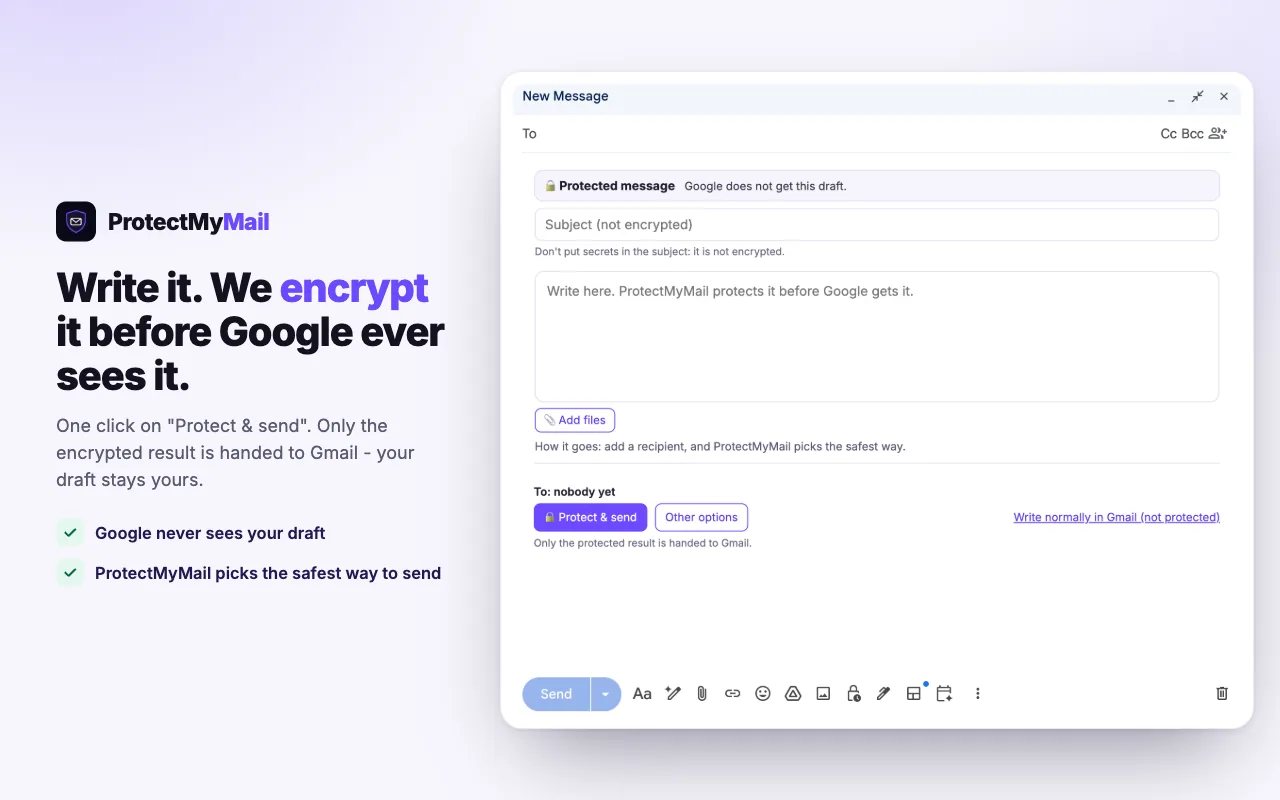
四种发送方式
“智能”是默认方式,适合大多数邮件。其他方式位于受保护输入框的“其他选项”中。
- 智能(推荐)- 由 ProtectMyMail 选择:对 ProtectMyMail 用户加密,对其他所有人使用安全链接。
- 加密并签名- 只有收件人能读取,并以您的身份签名。
- 仅签名- 一封可证明来自您的普通邮件。网页邮箱可以读取它。此选择只适用于当前这封邮件。
- 安全链接- 适用于没有使用 ProtectMyMail 的收件人。对方会收到一个链接,用一次性验证码确认自己的邮箱地址后,在浏览器中阅读邮件。您可以额外设置一个密码;请通过电话告知对方,切勿通过邮件。
ProtectMyMail 会记住您为每位收件人选择的方式。如需不加保护地撰写,请在“其他选项”中选择“正常撰写”。
发送文件
在受保护输入框中使用添加文件。最多 20 个文件、合计 10 MB,会与正文一起在您的浏览器中加密后放进安全链接。带文件的邮件总是以安全链接发送,因为加密邮件目前还无法携带文件。用网页邮箱自带的回形针添加的文件不会加密。文件不会经过病毒扫描:它们在离开您的浏览器之前就已加密。
您发送的安全链接
把链接发错了人?在 设置 › 安全链接 中撤回,该链接就无法再打开。对方已经读过的内容无法收回。
收件人看到的内容
没有使用 ProtectMyMail 的人会收到您发来的一封普通邮件,里面有一张卡片:你有 1 封加密邮件、您的名字,以及一个按钮打开安全邮件。您的邮件正文本身并不在这封邮件里。
- 按钮会打开 secure.protectmymail.com。收件人应始终在浏览器地址栏中核对这个地址。
- 对方用我们发送到该地址的 8 位一次性验证码确认自己的邮箱地址。如果没有收到验证码,不妨查看一下垃圾邮件文件夹。
- 对方在浏览器中阅读您的邮件,邮件依然端到端加密,并可在同一页面安全回复,也可以附带文件。如果您设置了额外密码,对方还需要输入该密码。
对方无需账户,也无需安装任何东西。该页面还会显示这封邮件是否真的来自您。
邀请语
在扩展程序的“合作伙伴计划”页面中,您可以在受保护邮件的末尾添加一句带有您推荐链接的简短邀请语。另一个开关“普通邮件中”会在您不加保护发送的邮件中添加一句邀请语;在您开启之前,它一直保持关闭。该页面会按实际发送的样子显示每句邀请语。
8. 您的账户与设备
扩展程序概览
点击浏览器工具栏中的 ProtectMyMail 图标,即可快速查看状态:保护是否开启、您的邮箱和试用,以及本月的数据。“打开 ProtectMyMail”会在浏览器的侧边面板(Firefox 中为侧栏)中打开完整应用;没有侧边面板时则在标签页中打开。仪表板显示本月的数据,每项下方有总数:收到的加密邮件、发出的受保护邮件、已验证发件人和警告。
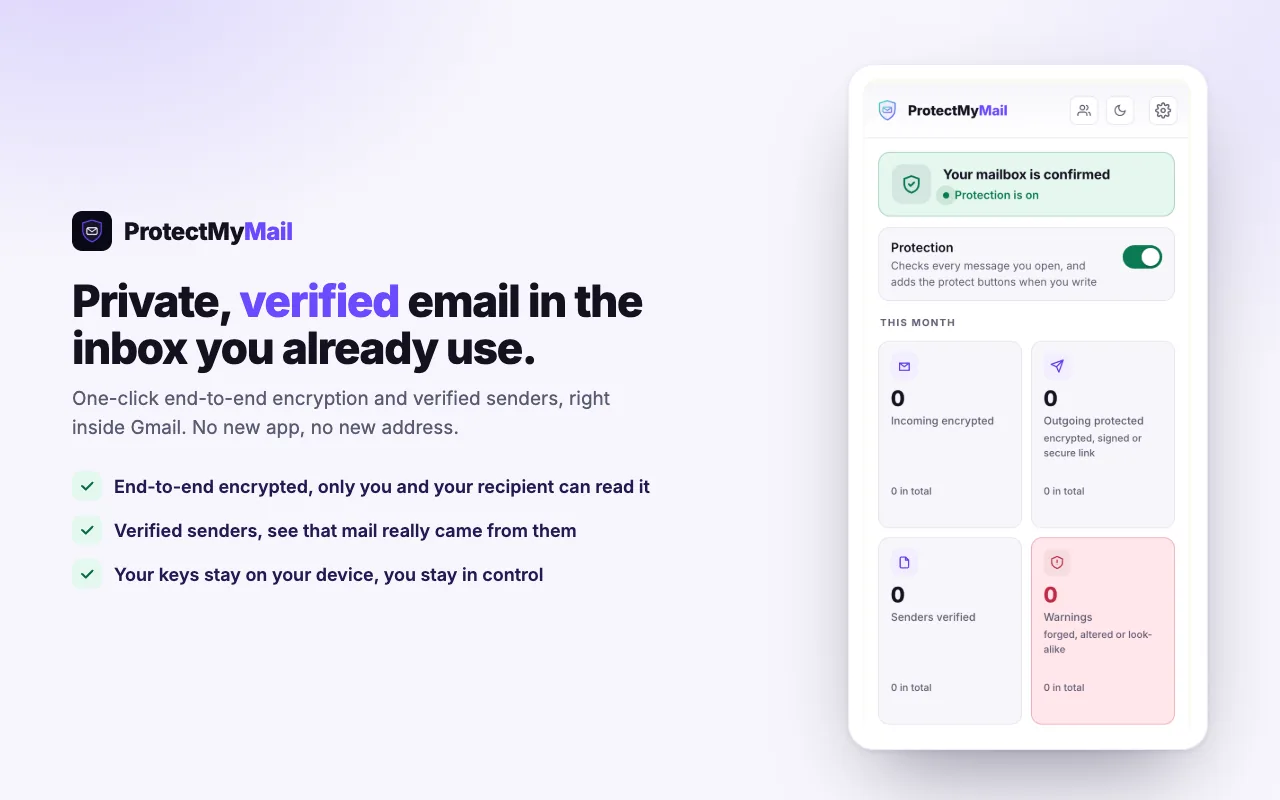
设置
在扩展程序的“设置”中,您可以找到语言、您的设备、套餐与账单、合作伙伴计划、账户与安全(账户邮箱、锁定、更换我的密钥、退出登录)、帮助,以及您发送的安全链接。扩展程序支持 12 种语言;“自动”会跟随您的浏览器。顶部的月亮图标可在浅色模式和深色模式之间切换。
使用第二个浏览器
在另一个浏览器中使用 ProtectMyMail 有两种方式。将其配对为设备:它拥有自己的密钥,使用您账户的套餐,并且永远看不到您的恢复短语。或者恢复它:使用您的 12 个单词,让它自己保存这个短语。
要配对浏览器,请在该浏览器上安装 ProtectMyMail,并选择“此浏览器是我的另一台设备”。输入您的邮箱地址、设备名称和密码。在保存您恢复短语的浏览器上打开 设置 › 您的设备:新浏览器会以它的名称出现在“请求关联”下。选择“关联”,输入新浏览器显示的六位数字,然后选择“确认”。之后新浏览器会自动关联到您的账户,这可能需要几分钟。丢失的设备也可以在同一位置撤销。
在网站上,您账户中的“设备与插件”卡片会列出已登录的浏览器。“断开连接”会让其中一个浏览器退出登录。
更改账户邮箱
登录验证码、收据和账户相关邮件都会发送到您的账户邮箱。更改需在扩展程序中进行,而不是在网站上,因为更改会用您的密钥签名,而只有扩展程序持有该密钥。您其他受保护的邮箱保持不变。
- 开始更改- 在扩展程序中打开 设置 › 账户与安全 › 账户邮箱,选择“更改”,然后输入新地址。
- 确认是您本人- 我们会向您当前的地址发送一个验证码。
- 确认新地址- 第二个验证码会发送到新地址,以证明您能读取该邮箱。如果新地址已经是您受保护的邮箱之一,则无需此验证码。
- 是否保留旧地址- 如果您的套餐还能再容纳一个邮箱,您可以继续把旧地址作为您的邮箱之一加以保护。
- 完成- 从此以后,登录验证码、收据和账户相关邮件都会发送到新地址,您也会在网站上被退出登录。我们会向旧地址发送一封通知。
发送到旧地址的通知中有一个“不是我本人”链接。7 天内,它可以完全撤销此次更改:旧地址重新成为您的账户邮箱,您会在所有地方被退出登录,扩展程序会要求您重新连接。撤销之后,30 天内无法再次更改账户邮箱。
无法再访问旧地址? 开始更改时,请说明您已无法访问旧地址。这时将由您的恢复短语代替验证码来证明是您本人。我们仍会向旧地址发送通知,旧地址在 7 天内仍可撤销此次更改。
- 每天最多更改一次。 账户邮箱每 24 小时最多只能更改一次。
- 没有第二次试用。 曾经是某个 ProtectMyMail 账户邮箱的地址不会开启新的免费试用。如果用它来设置另一个账户,该账户将不带试用期开始。
删除您的账户
在网站上登录,然后打开 设置 › 删除账户。我们会向您的账户地址发送一个验证码;输入验证码并键入该地址进行确认。您会在所有地方退出登录,您的订阅将不再续订,当前周期的剩余部分不予退款。7 天内,您可以通过我们发给您的邮件中的链接取消。此后,我们将删除该账户。在您移除扩展程序之前,您的密钥、恢复短语和受保护的邮件会保留在您的浏览器中:我们没有任何副本。
合作伙伴计划
推荐 ProtectMyMail,即可每月获得您带来的用户所付费用的 30%。接受合作伙伴条款后,在扩展程序的“合作伙伴计划”中开启。您的推荐链接就在那里,也在网站上的账户中;您的推荐和付款记录在合作伙伴门户中。
9. 诚实的局限
ProtectMyMail 是测试版软件。它在测试环境中可用并每天在使用,但在依赖它处理重要事务之前,您应当准确了解它不能做什么。我们不保证它能检测到所有威胁,也不保证它永远不会失效。
- 坦诚它能做什么- 端到端加密适用于 ProtectMyMail 用户之间(扩展程序到扩展程序)。与普通服务商往来的邮件会被桥接并诚实标注 - 已验证、已认证或未验证 - 猜测绝不会被当作事实呈现。
- 尚未经过独立审计。目前还没有进行第三方安全审计。
- 尚无移动版。大多数邮件在手机上阅读;发布时没有移动应用。
- 主题不加密。只加密邮件正文。
- 您打开的受保护邮件会显示在网页邮箱页面内。您的草稿绝不会以明文形式到达网页邮箱,但您阅读的邮件会在页面中解密。
- 元数据不会被隐藏。您写信给谁、何时写,仍然可见。
- “已验证”只有一个特定含义:有人在过去六个月内证明了对该邮箱的控制。这不是真实身份核查。
- 接管您邮箱的攻击者可以发布新密钥,并以您的名义发送有效的受保护邮件。
- 没有前向保密。如果您的恢复短语被恢复,过去的加密邮件可能被读取。
- 应用尚未签名,因此您的操作系统可能会警告发布者未知。
10. 故障排除
我的邮件进了垃圾邮件
邮件服务商对还没有发信记录的全新账户比较谨慎,所以这些账户发出的邮件,无论是否受保护,都更容易进入垃圾邮件。请让收件人查看垃圾邮件文件夹,并把您的邮件标记为非垃圾邮件;对方的服务商会据此学习。安全链接的一次性验证码也是如此:如果没收到,请查看垃圾邮件文件夹。
邮件提示发件人正在使用新密钥
对方的密钥在过去 7 天内发生了变化。有人配置新电脑或恢复账户时就会这样,但账户被盗时看起来也是这样。在信任任何敏感内容之前,请通过其他方式(例如电话)与对方核实。然后选择我已和对方确认:保存新密钥,针对该密钥的提示就不会再出现。首次联系、新密钥和已验证联系人解释了各种判定。
换了新电脑:恢复,还是添加为设备?
- 如果新浏览器本身应保存您的恢复短语,请用 12 个单词恢复。在欢迎页面选择“我已经有账户了”,然后输入这些单词。账户中的所有邮箱都会恢复。
- 如果您不想在那里输入单词,请添加为设备。选择“此浏览器是我的另一台设备”,然后在保存您恢复短语的浏览器上输入新浏览器显示的 6 位验证码进行批准。具体步骤见使用第二个浏览器。
撰写邮件时没有受保护输入框或“保护”按钮
请按以下顺序检查:
- 重新加载网页邮箱标签页。在安装或更新 ProtectMyMail 时已打开的 Gmail 或 Outlook 标签页需要重新加载。
- 解锁 ProtectMyMail。点击浏览器工具栏中的 ProtectMyMail 图标并输入密码。
- 使用受支持的邮箱。ProtectMyMail 可在 Chrome、Edge 或 Firefox 中的 Gmail 和网页版 Outlook 上使用。完整列表见适用环境。
- 检查您的套餐。试用结束后,扩展程序会显示“保护已暂停”,在您订阅之前,新邮件会以不受保护的方式发出。
仍然无法解决?请通过联系页面给我们写信。
11. 术语表
- 密钥- 您设备上用于签名和解密邮件的私密数据。
- 签名- 证明某封特定邮件来自某把特定密钥且未被更改。
- 已验证发件人- 签名加上密钥与邮箱之间已确认的绑定。
- 恢复短语- 十二个单词,在您丢失设备时可以重建您的密钥。
- 桥接- 与非用户往来的普通邮件如何被传递并诚实标注。
- 安全链接- 发给没有 ProtectMyMail 的人的受保护邮件,输入一次性验证码后在浏览器中打开。
- 设备- 与您账户配对的另一个浏览器。它拥有自己的密钥,没有恢复短语。
- 已验证联系人- 您已保存其密钥的发件人,这样当对方的邮件用其他密钥签名时,ProtectMyMail 会提醒您。
12. 更新与源代码
包含扩展程序更新和技术说明的公开更新日志即将推出。在此之前,本指南顶部的日期显示其最近一次更新的时间。