Como o ProtectMyMail funciona
Beta · Última atualização: 27 de outubro de 2026
O ProtectMyMail é uma extensão de navegador para Chrome, Edge e Firefox que adiciona três coisas que o e-mail comum não faz: prova quem realmente enviou uma mensagem, detecta mensagens alteradas no caminho e criptografa seu e-mail de ponta a ponta. Você mantém seu endereço, seu provedor e seu webmail.
O ProtectMyMail prova quem escreveu um e-mail e mantém o que ele diz entre você e as pessoas a quem você escreveu. Você continua usando o Gmail ou o Outlook. A proteção acontece no seu próprio computador, antes de uma mensagem sair dele e depois que ela chega, então você nunca precisa confiar só na nossa palavra: seu app ProtectMyMail verifica cada prova sozinho.
1. O que é, e por quê
O e-mail comum tem dois pontos fracos. Qualquer pessoa pode colocar qualquer nome no campo “de”, então você não tem certeza de quem realmente escreveu. E seu provedor pode ler tudo o que você envia e recebe. O ProtectMyMail resolve os dois, sem pedir que você abandone o Gmail ou o Outlook.
Funciona como extensão de navegador para Chrome, Edge e Firefox, no Gmail e no Outlook na web. Em breve haverá uma extensão para Safari e um aplicativo para desktop para macOS e Windows, que funciona com qualquer programa de e-mail (Outlook, Thunderbird, Apple Mail). Você mantém seu endereço e seu provedor atuais.
Onde funciona
Veja o que você pode usar hoje e o que está chegando.
| Navegador ou app | Gmail | Outlook na web |
|---|---|---|
| Chrome | Disponível | Disponível |
| Microsoft Edge | Disponível | Disponível |
| Firefox | Disponível | Disponível |
| Safari | Em breve | Em breve |
| Aplicativo para desktop para macOS e Windows | Em breve | Em breve |
- Versões. Chrome ou Microsoft Edge 116 ou posterior, ou Firefox 140 ou posterior, em um computador.
- Caixas de entrada. Gmail (mail.google.com) e Outlook na web (outlook.live.com e outlook.office.com). O programa Outlook para desktop, o Apple Mail e os apps de e-mail do celular ainda não são compatíveis.
- Links seguros abrem em secure.protectmymail.com em qualquer navegador atualizado. Seu destinatário não precisa de extensão nem de conta.
- No Firefox, o site não consegue se comunicar diretamente com a extensão. Um link de indicação pelo qual você chegou não é aproveitado sozinho, e um plano comprado no site chega à extensão em alguns minutos, não na hora.
12 idiomas
A extensão, este site e este guia estão disponíveis em 12 idiomas. Na extensão, Automático segue o idioma do seu navegador, e você pode escolher outro em Configurações.
- English
- Deutsch
- Français
- Español
- Italiano
- Português (Brasil)
- Nederlands
- Polski
- Türkçe
- 日本語
- 简体中文
- ไทย
2. O tutorial de 2 minutos
Novo no ProtectMyMail? Assista ao vídeo ou siga os seis passos abaixo. Você precisa do Chrome, do Edge ou do Firefox em um computador e de uma caixa de entrada do Gmail ou do Outlook que você usa na web.
Vídeo: configure o ProtectMyMail em 2 minutos
- Instale a extensão - adicione o ProtectMyMail ao Chrome, ao Edge ou ao Firefox pela página de download. Uma tela de boas-vindas se abre. Escolha Configurar nova caixa de e-mail.
- Informe seu endereço de e-mail - o endereço da caixa de entrada que você quer proteger. O nome de exibição é opcional.
- Informe o código - enviamos a você por e-mail um código de 8 dígitos. Digite-o para confirmar a caixa de entrada. Seu teste gratuito de 4 semanas começa agora.
- Escolha uma senha - ela desbloqueia o ProtectMyMail neste navegador.
- Anote suas 12 palavras - esta é sua frase de recuperação. A extensão pede duas das palavras para conferir, e então você está protegido.
- Envie seu primeiro e-mail protegido - abra o Gmail ou o Outlook e escreva um novo e-mail. O ProtectMyMail abre seu campo protegido. Adicione um destinatário, escreva sua mensagem e clique em Proteger e enviar.
Quando chega um e-mail protegido, um escudo e um rótulo aparecem no topo da mensagem. O que os rótulos significam explica cada um.
3. Como funciona
Sua chave nunca sai dos seus dispositivos
Quando você configura o ProtectMyMail, seu navegador cria uma chave: um segredo que só o seu dispositivo guarda e que assina e abre seu e-mail protegido. Ela é gerada a partir de 12 palavras de recuperação e armazenada criptografada sob a sua senha. Nunca vemos as palavras, a senha nem a chave, e ninguém mais vê.
- Suas 12 palavras são a sua conta. Anote-as. Com elas você pode restaurar sua conta em qualquer computador; sem elas, ninguém pode, nem nós.
- Mais dispositivos, nenhuma palavra para copiar. Um novo navegador ou computador recebe uma chave própria. Você o aprova em um dispositivo que já usa, digitando o código de 6 dígitos que o novo dispositivo mostra. O código garante que o dispositivo que você aprova é o que está na sua frente, mesmo que alguém tenha se colocado entre os dois.
- Um dispositivo perdido pode ser revogado sozinho. Seus outros dispositivos continuam funcionando, e os novos e-mails deixam de ser selados para o dispositivo perdido.
Provar que o endereço é seu
Qualquer pessoa pode alegar qualquer endereço. Por isso o ProtectMyMail o verifica: enviamos um código para a caixa de entrada, e você o digita de volta. Só quem consegue ler essa caixa pode fazer isso. A partir daí, sua chave e seu endereço ficam ligados, e as pessoas veem seu e-mail como vindo de um remetente verificado.
Esse selo significa exatamente isto: o remetente mostrou que controla esta caixa de entrada. Não é uma afirmação sobre quem ele é no mundo real. E se a chave de um remetente mudar de repente, que é também a aparência de uma conta invadida, seu app avisa você antes de você confiar na mensagem.
Uma confirmação vale por seis meses (180 dias), porque caixas de e-mail mudam de dono: contas são vendidas, repassadas e invadidas. Depois disso, seus e-mails aparecem como Assinada, mas o endereço não foi confirmado até você confirmar a caixa de novo: a extensão mostra Confirmar esta caixa de e-mail e envia um novo código por e-mail.
Assinado: ninguém pode mudar o que você escreveu
Toda mensagem protegida é assinada com a sua chave. A assinatura cobre o texto, o assunto, as pessoas a quem ela foi endereçada e o momento em que foi assinada. Mude uma única vírgula, a linha de assunto ou um destinatário, e o app do destinatário diz isso claramente.
A hora não vem do relógio do seu computador. Uma rede independente de validadores confirma que a assinatura existia até um determinado momento, então ninguém pode antedatá-la nem alegar que ela foi feita depois.
O que vai para a rede é só a assinatura, nunca a sua mensagem. O assunto e os destinatários aparecem nela apenas como impressões digitais de mão única, das quais o texto não pode ser recuperado.
Criptografado: só o seu destinatário pode ler
Quando você escreve para alguém que também usa o ProtectMyMail, a mensagem é criptografada no seu computador com a chave dessa pessoa e só abre no computador dela. Seu provedor de e-mail a transporta, mas não consegue lê-la, e nós também não. Você sempre pode ler sua própria cópia enviada, porque ela também é selada para você.
Duas coisas continuam visíveis, como precisa ser para que o e-mail possa ser entregue: para quem você escreveu e quando, e a linha de assunto. Não coloque nada sensível no assunto.
Links seguros: para todos os outros
A maioria das pessoas para quem você escreve ainda não usa o ProtectMyMail. Elas recebem um link seguro no lugar. Sua mensagem é criptografada no seu computador, e elas a abrem no navegador depois de digitar um código de uso único que enviamos para a caixa de entrada delas.
- A chave da mensagem está no próprio link, em uma parte do endereço que os navegadores nunca enviam a um servidor. Nossos servidores guardam apenas dados criptografados que não conseguem abrir.
- O código prova que o leitor consegue ler aquela caixa de entrada, então um link encaminhado ou vazado não basta sozinho. Depois de cinco tentativas erradas, o código é invalidado.
- Os links expiram, após 30 dias por padrão, e você pode retirar um a qualquer momento. Seu destinatário pode responder com segurança pela mesma página.
Verificado no seu dispositivo, não aceito na confiança
Quando chega uma mensagem protegida, seu app faz a verificação sozinho:
- Esta é a chave publicada para este endereço?
- O endereço foi confirmado?
- O texto corresponde ao que foi assinado?
Um servidor pode deixar de responder, mas não pode fazer uma mensagem falsificada parecer autêntica. As chaves em que seu app confia vêm embutidas nele, não são baixadas do servidor que ele está verificando.
Se algo estiver errado, você vê em palavras claras: esta mensagem foi alterada depois de enviada, o assunto foi alterado, esta assinatura pertence a outra pessoa, este remetente está usando uma chave nova.
Para organizações
Uma empresa pode confirmar as caixas de entrada das próprias pessoas pelo seu domínio, guardar uma chave de recuperação para restaurar uma conta quando alguém sai, e ver quais dispositivos pertencem a quem. A chave de administrador fica no próprio computador do administrador, nunca em um site.
Contra o que o ProtectMyMail não protege
Preferimos que você saiba:
- Um dispositivo que já está comprometido. Um malware no seu computador pode ler o que você lê.
- O envelope. Quem escreveu para quem, e quando, fica visível para os provedores de e-mail, como em todo e-mail.
- O que o seu destinatário faz depois. Depois que alguém leu sua mensagem, pode copiá-la ou encaminhá-la.
- O e-mail comum. Uma mensagem não protegida é só um e-mail. O ProtectMyMail avisa que ela não está protegida, e alerta você quando o endereço de um remetente imita um que você conhece.
Todos os detalhes técnicos estão no nosso site seguro: Confiança e Como funciona.
4. O que os rótulos significam
Cada mensagem traz um rótulo honesto, para que você sempre saiba o quanto o ProtectMyMail está realmente seguro. A maioria dos e-mails é e-mail comum; marcar tudo como suspeito só ensinaria você a ignorar o aviso. O ProtectMyMail sinaliza um problema apenas quando ele realmente existe.
| Rótulo | O que significa |
|---|---|
| remetente verificado | O remetente provou que controla aquela caixa de entrada nos últimos seis meses e a mensagem chegou até você exatamente como foi escrita. |
| ponta a ponta | Criptografado entre você e o remetente. Só vocês dois podem ler. |
| assinado, não confirmado | A assinatura é válida, mas a chave ainda não foi confirmada para aquele endereço. |
| chave nova | Assinado e intacto, mas esta pessoa antes escrevia com outra chave. |
| alterado | O remetente assinou um texto diferente do que você está lendo. Trate com cuidado. |
| domínio parecido | O domínio se parece muito com um com o qual você se corresponde. |
| autenticado | E-mail comum cujo domínio de envio foi verificado (SPF / DKIM / DMARC). |
| não verificado | E-mail comum cujo remetente não pôde ser verificado. Trate com cuidado. |
Importante: a ausência de um aviso não significa, por si só, que um remetente é confiável. Significa que o ProtectMyMail não encontrou nada que possa provar em nenhum dos sentidos.
Primeiro contato, chaves novas e contatos verificados
No topo de cada mensagem protegida, o ProtectMyMail dá seu veredito em palavras simples. Verde significa que o remetente e o texto conferem: Criptografada e autêntica para e-mail criptografado, ou Autêntica: de seguido do endereço do remetente para e-mail apenas assinado. Amarelo significa: olhe duas vezes.
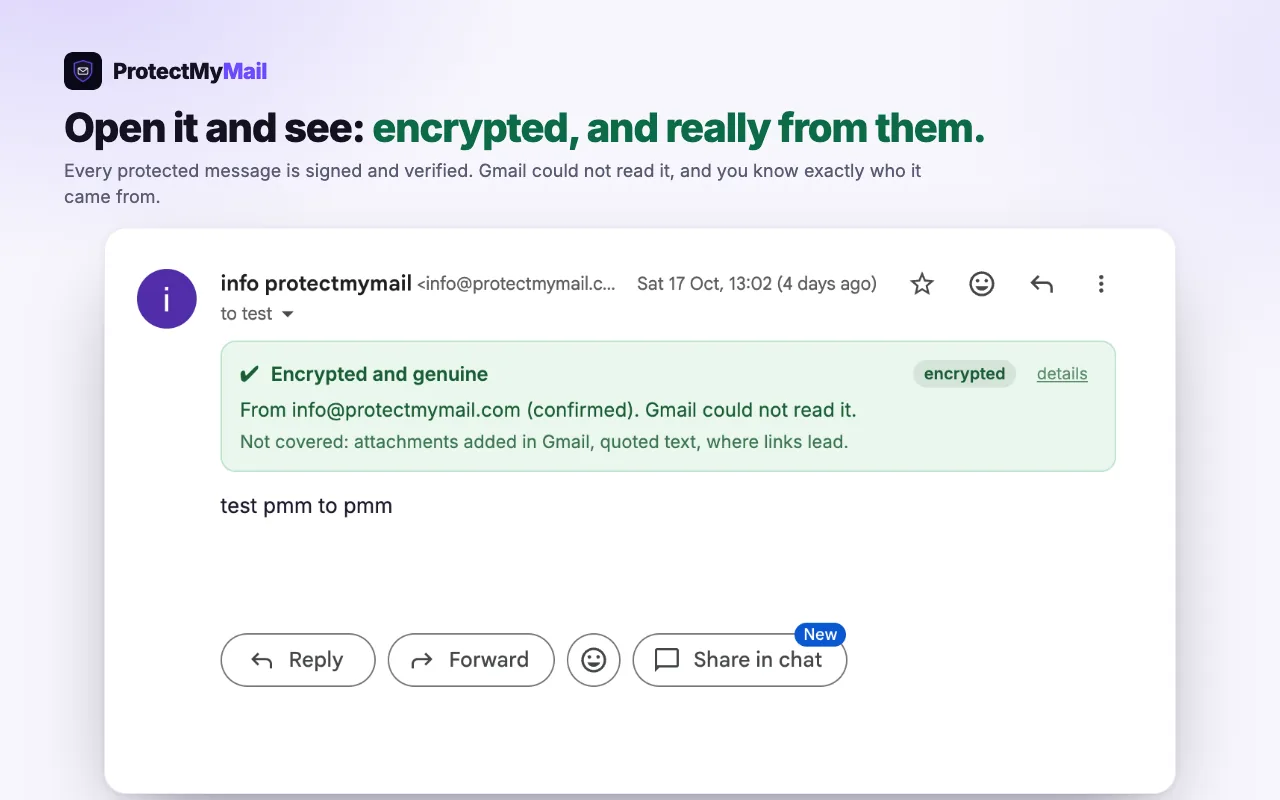
- O primeiro e-mail de alguém. Se a pessoa confirmou a caixa de e-mail dela, o veredito é verde, e o ProtectMyMail oferece salvá-la como contato verificado. Ao salvar, ele guarda a chave que ela usa agora.
- Uma chave nova. Se a pessoa trocou de chave nos últimos 7 dias, o veredito é amarelo: Este remetente está usando uma chave nova. Isso é normal depois de um computador novo ou de uma restauração, e também é assim que uma conta invadida aparece. Confirme com ela por outro meio, por exemplo por telefone, e então escolha Confirmei com a pessoa: salvar a chave nova.
- Salvo. A partir daí, os e-mails dela mostram Criptografada e autêntica · Contato verificado, e o ProtectMyMail avisa você se alguma mensagem desse endereço for assinada com outra chave.
5. O que é armazenado, e quem pode ver
- Suas chaves são geradas no seu próprio dispositivo e nunca saem dele.
- O conteúdo das suas mensagens é criptografado antes do envio. No caminho, só é armazenado um pacote ilegível. Não podemos lê-lo, e seu provedor também não.
- Os registros públicos - assinaturas e a parte pública de uma chave verificada - são armazenados para que os destinatários possam verificar uma mensagem. Eles nunca contêm o texto das suas mensagens.
6. Configuração
A configuração leva poucos minutos e não exige o cadastro de uma conta separada.
- Escolha a versão certa - a extensão de navegador para Gmail ou Outlook na web, no Chrome, no Edge ou no Firefox. O aplicativo para desktop para outros programas de e-mail chega em breve.
- Crie sua conta - informe seu endereço de e-mail e o código de 8 dígitos que enviamos para ele. Não há um cadastro separado nem senha no site. Se você chegou pelo link de indicação de alguém, ele é reconhecido automaticamente.
- Escolha uma senha - ela desbloqueia o ProtectMyMail neste navegador. Sua chave é criada no seu computador e fica nele.
- Anote sua frase de recuperação - doze palavras no papel. É a única forma de recuperar sua conta se você perder o dispositivo.
- Já tem uma conta? Na tela de boas-vindas, escolha Já tenho uma conta e digite suas 12 palavras. Todas as caixas de entrada da conta voltam.
A empresa não guarda nenhuma cópia das suas chaves. Se você perder o dispositivo e a frase de recuperação, não podemos restaurar sua conta. É o preço de um e-mail que só você pode ler.
Teste e plano
Sua primeira caixa de entrada inicia um teste gratuito de 4 semanas. Não é preciso informar dados de pagamento. Quando o teste termina, a proteção é pausada até você assinar; os e-mails que você já recebeu continuam legíveis. Um plano protege até três caixas de entrada, com pagamento mensal ou anual, e você pode adicionar mais caixas. Você escolhe um plano na extensão e gerencia sua assinatura e suas faturas na sua conta no site.
Veja os planos e preços.
7. Escrever e-mail protegido
Vídeo: usar o ProtectMyMail no dia a dia
Quando você escreve um novo e-mail, uma resposta ou um encaminhamento no Gmail ou no Outlook, o ProtectMyMail abre o próprio campo protegido na janela de redação. O que você digita ali é protegido antes de o webmail receber, então seu rascunho nunca chega ao Google ou à Microsoft como texto simples. O campo tem a própria linha de assunto, marcada “não criptografado”. Uma resposta inclui a mensagem anterior, protegida, abaixo do seu texto.
Quando terminar, clique em Proteger e enviar. Só o resultado protegido é entregue ao webmail, que o envia. Depois do envio, uma mensagem curta informa como ele foi enviado.
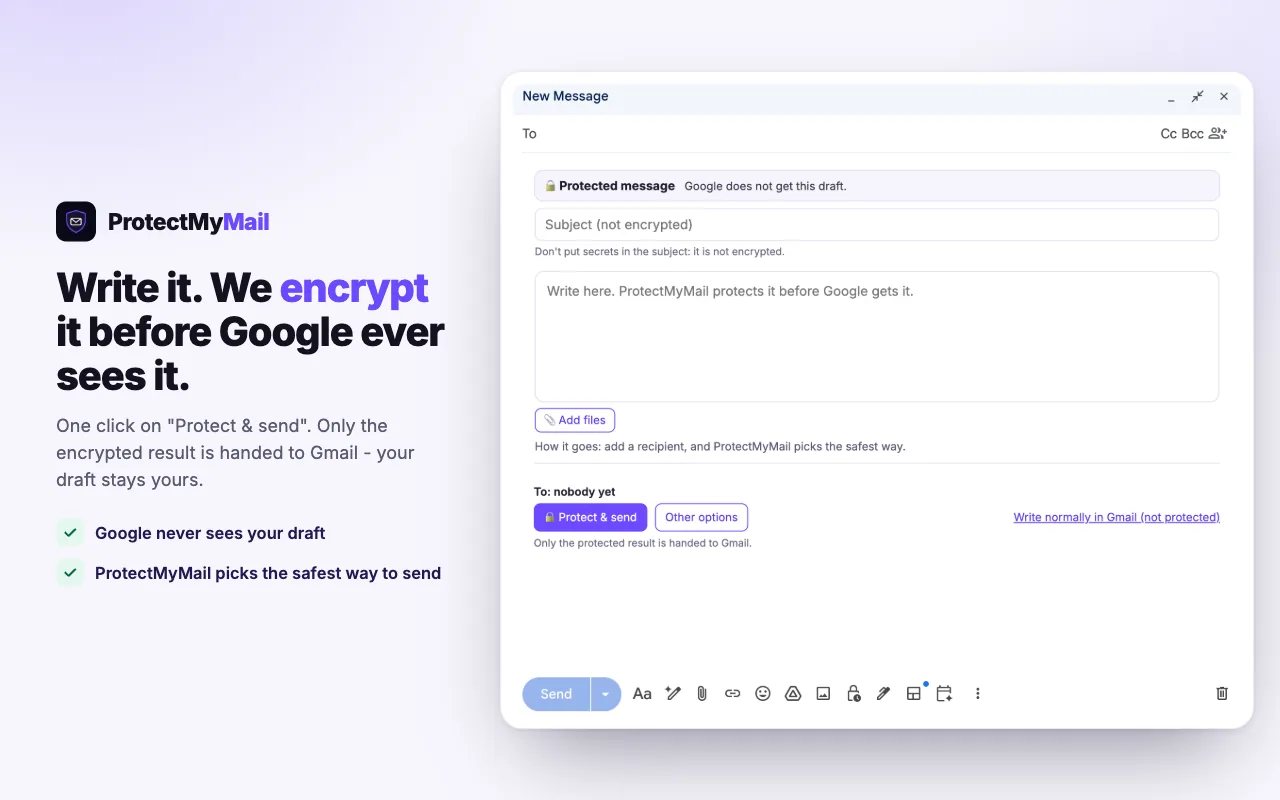
Quatro formas de enviar
Inteligente é o padrão e a escolha certa para a maioria dos e-mails. As outras ficam em Outras opções, no campo protegido.
- Inteligente (recomendado) - o ProtectMyMail escolhe: criptografado para usuários do ProtectMyMail, um link seguro para todos os outros.
- Criptografar e assinar - só o destinatário pode ler, e a mensagem é assinada como sendo sua.
- Só assinar - um e-mail comum que comprovadamente vem de você. O webmail pode lê-lo. Essa escolha vale só para o e-mail atual.
- Link seguro - para um destinatário sem o ProtectMyMail. Ele recebe um link, confirma o endereço de e-mail com um código de uso único e lê a mensagem no navegador. Você pode adicionar uma senha extra; passe-a por telefone, nunca por e-mail.
O ProtectMyMail lembra a forma que você escolheu para cada destinatário. Para escrever sem proteção, escolha Escrever normalmente em Outras opções.
Enviar arquivos
Use Adicionar arquivos no campo protegido. Até 20 arquivos, 10 MB no total, vão para um link seguro, criptografados no seu navegador junto com o texto. Um e-mail com arquivos é sempre enviado como link seguro, porque o e-mail criptografado ainda não pode levar arquivos. Arquivos adicionados com o clipe do próprio webmail não são criptografados. Os arquivos não passam por verificação de vírus: são criptografados antes de sair do seu navegador.
Links seguros que você enviou
Enviou um link para a pessoa errada? Retire-o em Configurações › Links seguros, e ele não poderá mais ser aberto. O que alguém já leu não pode ser desfeito.
O que seu destinatário vê
Quem não usa o ProtectMyMail recebe de você um e-mail comum com um cartão: Você tem 1 mensagem criptografada, seu nome e um botão, Abrir mensagem segura. A sua mensagem em si não está nesse e-mail.
- O botão abre secure.protectmymail.com. O destinatário deve sempre conferir esse endereço na barra de endereços do navegador.
- Ele confirma o endereço de e-mail com um código de uso único de 8 dígitos que enviamos para esse endereço. Se o código não chegar, vale a pena olhar a pasta de spam.
- Ele lê sua mensagem no navegador, ainda criptografada de ponta a ponta, e pode responder com segurança na mesma página, inclusive com arquivos. Se você definiu uma senha extra, ele também precisa dela.
Ele não precisa de conta nem de instalar nada. A página também mostra se a mensagem realmente vem de você.
A linha de convite
Na tela Programa de parceiros da extensão, você pode adicionar ao final dos seus e-mails protegidos uma linha de convite curta com seu link de indicação. Um segundo botão, No e-mail comum, adiciona uma linha aos e-mails que você envia sem proteção; ele fica desligado até você ligá-lo. A tela mostra cada linha exatamente como ela é enviada.
8. Sua conta e seus dispositivos
A extensão em resumo
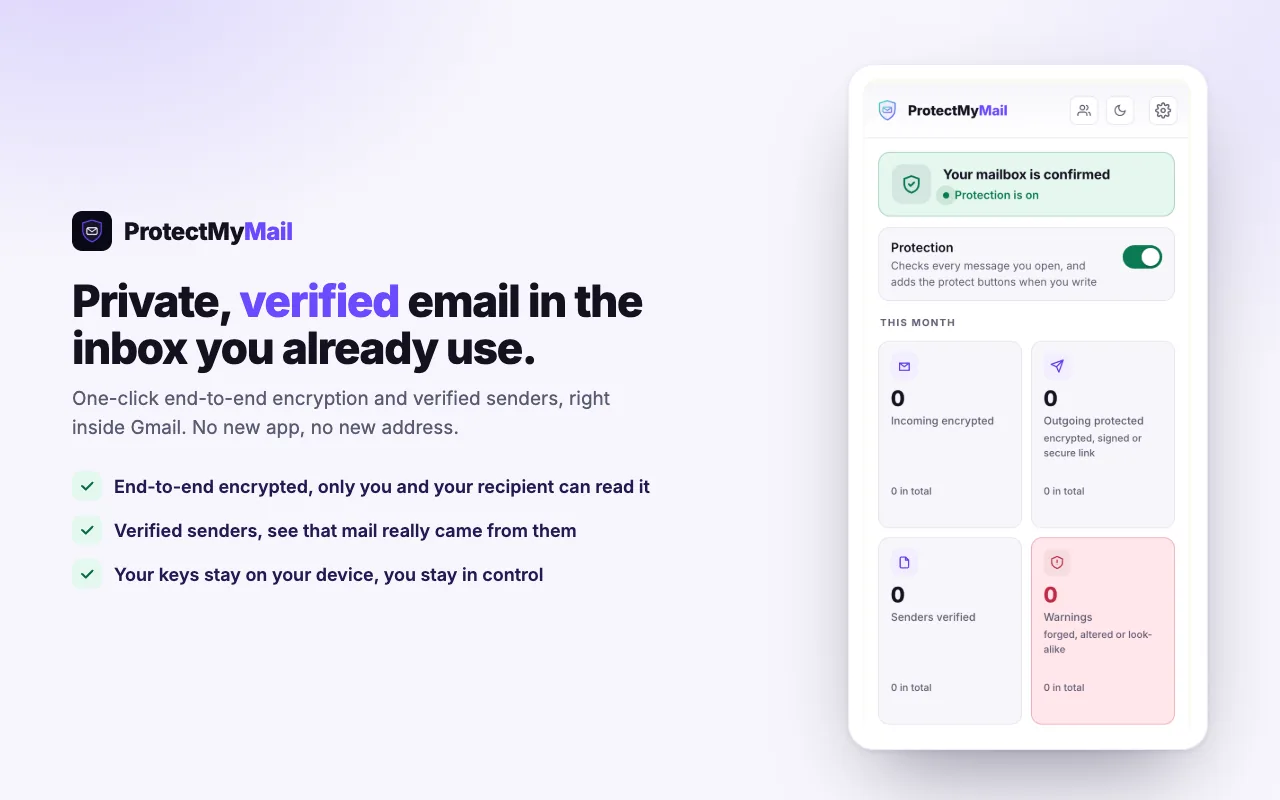
Clique no ícone do ProtectMyMail na barra de ferramentas do navegador para ver um status rápido: proteção ligada ou desligada, suas caixas de entrada e o teste, e os números deste mês. Abrir o ProtectMyMail abre o app completo no painel lateral do navegador (a barra lateral no Firefox), ou em uma aba onde não há painel lateral. O painel mostra os números deste mês, com o total abaixo de cada um: e-mails criptografados recebidos, e-mails protegidos enviados, remetentes verificados e alertas.
Configurações
Nas Configurações da extensão você encontra o idioma, seus dispositivos, plano e cobrança, Programa de parceiros, Conta e segurança (e-mail da conta, bloquear, substituir minha chave, sair), a ajuda e os links seguros que você enviou. A extensão fala 12 idiomas; Automático segue o seu navegador. O ícone da lua no topo alterna entre o modo claro e o escuro.
Usar um segundo navegador
Há duas formas de usar o ProtectMyMail em outro navegador. Parear como dispositivo: ele recebe chaves próprias, usa o plano da sua conta e nunca vê sua frase de recuperação. Ou restaurá-lo com suas 12 palavras, para que ele mesmo guarde a frase.
Para parear um navegador, instale o ProtectMyMail nele e escolha Este navegador é outro dispositivo meu. Informe seu endereço de e-mail, um nome para o dispositivo e uma senha. Em um navegador que tem sua frase de recuperação, abra Configurações › Seus dispositivos: o novo navegador aparece ali, com o nome dele, em Quer se vincular. Escolha Vincular, digite os seis dígitos que o novo navegador mostra e escolha Confirmar. Depois, o novo navegador se vincula sozinho à sua conta, o que pode levar alguns minutos. Um dispositivo que você perdeu pode ser revogado no mesmo lugar.
No site, o cartão Dispositivos e plugins da sua conta lista os navegadores conectados a ela. Desconectar encerra a sessão de um navegador.
Alterar o e-mail da conta
O e-mail da sua conta é para onde vão os códigos de login, os recibos e os e-mails da conta. Você o altera na extensão, não no site, porque a alteração é assinada com a sua chave, que só a extensão tem. Suas outras caixas de entrada protegidas continuam como estão.
- Inicie a alteração - na extensão, abra Configurações › Conta e segurança › E-mail da conta, escolha Alterar e informe o novo endereço.
- Confirme que é você - enviamos um código para o seu endereço atual.
- Confirme o novo endereço - um segundo código vai para o novo endereço, para provar que você consegue ler essa caixa de entrada. Se o novo endereço já for uma das suas caixas de entrada protegidas, este código não é necessário.
- Manter o endereço antigo, ou não - você pode continuar protegendo o endereço antigo como uma das suas caixas de entrada, se o seu plano tiver espaço para mais uma.
- Pronto - a partir de agora, os códigos de login, os recibos e os e-mails da conta vão para o novo endereço, e você é desconectado do site. Enviamos um aviso para o endereço antigo.
O aviso enviado ao endereço antigo traz um link "Não fui eu". Durante 7 dias, ele desfaz a alteração por completo: o endereço antigo volta a ser o e-mail da sua conta, você é desconectado em todos os lugares e a extensão pede que você se conecte de novo. Depois de desfeita, o e-mail da conta não pode ser alterado de novo por 30 dias.
Não tem mais acesso ao endereço antigo? Ao iniciar a alteração, indique que não tem mais acesso a ele. Aí a sua frase de recuperação prova que é você, no lugar do código. Mesmo assim enviamos o aviso ao endereço antigo, que ainda pode desfazer a alteração por 7 dias.
- Uma alteração por dia. O e-mail da conta pode ser alterado no máximo uma vez a cada 24 horas.
- Sem segundo teste. Um endereço que já foi o e-mail de uma conta ProtectMyMail não inicia um novo teste gratuito. Se for usado para configurar outra conta, essa conta começa sem teste.
Excluir sua conta
Entre no site e abra Configurações › Excluir conta. Enviamos um código para o endereço da sua conta; digite-o e escreva o endereço para confirmar. Você é desconectado em todos os lugares e sua assinatura deixa de ser renovada, sem reembolso pelo restante do período atual. Durante 7 dias você pode cancelar pelo link no e-mail que enviamos a você. Depois disso, excluímos a conta. Sua chave, sua frase de recuperação e suas mensagens protegidas ficam no seu navegador até você remover a extensão: não guardamos nenhuma cópia delas.
Programa de parceiros
Recomende o ProtectMyMail e ganhe 30% do que as pessoas que você trouxer pagarem, todo mês. Você ativa isso na extensão, em Programa de parceiros, depois de aceitar os Termos de parceiros. Seu link de indicação está lá e na sua conta no site; suas indicações e seus pagamentos ficam no portal de parceiros.
9. Limites honestos
O ProtectMyMail é um software em fase beta. Funciona e é usado diariamente em um ambiente de teste, mas você precisa saber exatamente o que ele não faz antes de confiar nele para algo importante. Não garantimos que ele detecte todas as ameaças ou que nunca falhe.
- Honestos sobre o que faz - A criptografia de ponta a ponta se aplica entre usuários do ProtectMyMail (de extensão para extensão). E-mails de e para provedores comuns passam pela ponte e recebem um rótulo honesto - verificado, autenticado ou não verificado - para que uma suposição nunca seja apresentada como fato.
- Ainda sem auditoria independente. Nenhuma auditoria de segurança de terceiros foi realizada até agora.
- Ainda sem versão para celular. A maioria dos e-mails é lida no celular; não há aplicativo móvel no lançamento.
- O assunto não é criptografado. Só o corpo da mensagem.
- O e-mail protegido que você abre é exibido dentro da página do webmail. Seus rascunhos nunca chegam ao webmail como texto simples, mas uma mensagem que você lê é descriptografada na página.
- Os metadados não são ocultados. Para quem você escreve, e quando, continua visível.
- “Verificado” significa uma coisa específica: alguém provou o controle daquela caixa de entrada nos últimos seis meses. Não é uma verificação de identidade real.
- Um invasor que assuma sua caixa de entrada pode publicar uma chave nova e enviar e-mails protegidos válidos em seu nome.
- Sem sigilo futuro. Se sua frase de recuperação for recuperada, mensagens criptografadas antigas podem ser lidas.
- Os aplicativos ainda não são assinados, então seu sistema operacional pode alertar sobre um editor desconhecido.
10. Solução de problemas
Meus e-mails vão para o spam
Os provedores de e-mail são cautelosos com contas novinhas que ainda não têm histórico de envio, então os e-mails delas, protegidos ou não, vão para o spam com mais frequência. Peça ao destinatário que olhe a pasta de spam e marque seu e-mail como não spam; o provedor dele aprende com isso. O mesmo vale para o código de uso único de um link seguro: se não chegar, olhe a pasta de spam.
Uma mensagem diz que o remetente está usando uma chave nova
A chave da pessoa mudou nos últimos 7 dias. Isso acontece quando alguém configura um computador novo ou restaura a conta, e também é assim que uma conta invadida aparece. Confirme com ela por outro meio, por exemplo por telefone, antes de confiar em algo sensível. Depois escolha Confirmei com a pessoa: salvar a chave nova, e o aviso não volta para essa chave. Primeiro contato, chaves novas e contatos verificados explica os vereditos.
Um computador novo: restaurar ou adicionar um dispositivo?
- Restaure com suas 12 palavras se o novo navegador deve guardar a sua frase de recuperação. Na tela de boas-vindas, escolha Já tenho uma conta e digite as palavras. Todas as caixas de e-mail da conta voltam.
- Adicione-o como dispositivo se preferir não digitar suas palavras ali. Escolha Este navegador é outro dispositivo meu e aprove-o em um navegador que tem sua frase de recuperação, digitando o código de 6 dígitos que o novo navegador mostra. Usar um segundo navegador traz os passos.
Não aparece o campo protegido nem o botão Proteger quando escrevo
Confira isto, nesta ordem:
- Recarregue a aba do webmail. Uma aba do Gmail ou do Outlook que estava aberta enquanto o ProtectMyMail era instalado ou atualizado precisa ser recarregada.
- Desbloqueie o ProtectMyMail. Clique no ícone dele na barra de ferramentas do navegador e digite sua senha.
- Use uma caixa de e-mail compatível. O ProtectMyMail funciona no Gmail e no Outlook na web, no Chrome, no Edge ou no Firefox. Onde funciona lista tudo.
- Confira seu plano. Quando o teste termina, a extensão mostra Proteção pausada, e os e-mails novos saem sem proteção até você assinar.
Ainda com problemas? Escreva para nós pela página de contato.
11. Glossário
- Chave - o segredo privado no seu dispositivo que assina e descriptografa seu e-mail.
- Assinatura - a prova de que uma mensagem específica veio de uma chave específica, sem alterações.
- Remetente verificado - uma assinatura mais um vínculo confirmado entre a chave e a caixa de entrada.
- Frase de recuperação - doze palavras que podem reconstruir sua chave se você perder o dispositivo.
- Ponte - como o e-mail comum de e para não usuários é transmitido e rotulado com honestidade.
- Link seguro - uma mensagem protegida para alguém sem o ProtectMyMail, aberta no navegador após um código de uso único.
- Dispositivo - outro navegador pareado com a sua conta. Ele tem chaves próprias e nenhuma frase de recuperação.
- Contato verificado - um remetente cuja chave você salvou, para que o ProtectMyMail avise você quando os e-mails dele forem assinados com outra chave.
12. Atualizações e código-fonte
Em breve haverá um registro público de alterações com as atualizações da extensão e notas técnicas. Até lá, a data no topo deste guia mostra quando ele mudou pela última vez.