Jak działa ProtectMyMail
Beta · Ostatnia aktualizacja: 27 października 2026
ProtectMyMail to rozszerzenie do przeglądarek Chrome, Edge i Firefox, które dodaje trzy rzeczy, których zwykły e-mail nie potrafi: udowadnia, kto naprawdę wysłał wiadomość, wykrywa wiadomości zmienione po drodze i szyfruje Twoją pocztę end-to-end. Zachowujesz swój adres, dostawcę i pocztę w przeglądarce.
ProtectMyMail dowodzi, kto napisał e-mail, i sprawia, że jego treść zostaje między Tobą a osobami, do których piszesz. Nadal korzystasz z Gmaila lub Outlooka. Ochrona odbywa się na Twoim własnym komputerze, zanim wiadomość go opuści i po jej dotarciu, więc nigdy nie musisz wierzyć nam na słowo: Twoja aplikacja ProtectMyMail sama sprawdza każdy dowód.
1. Co to jest i dlaczego
Zwykły e-mail ma dwie słabości. Każdy może wpisać dowolną nazwę w polu „od”, więc nie masz pewności, kto naprawdę do Ciebie napisał. A Twój dostawca może czytać wszystko, co wysyłasz i odbierasz. ProtectMyMail rozwiązuje oba problemy, nie każąc Ci rezygnować z Gmaila ani Outlooka.
Działa jako rozszerzenie do przeglądarek Chrome, Edge i Firefox, w Gmailu i Outlooku w sieci. Wkrótce pojawią się rozszerzenie do Safari oraz aplikacja desktopowa na macOS i Windows, współpracująca z dowolnym programem pocztowym (Outlook, Thunderbird, Apple Mail). Zachowujesz obecny adres i dostawcę.
Gdzie to działa
Oto co możesz używać już dziś, i co jest w drodze.
| Przeglądarka lub aplikacja | Gmail | Outlook w sieci |
|---|---|---|
| Chrome | Dostępne | Dostępne |
| Microsoft Edge | Dostępne | Dostępne |
| Firefox | Dostępne | Dostępne |
| Safari | Wkrótce | Wkrótce |
| Aplikacja desktopowa na macOS i Windows | Wkrótce | Wkrótce |
- Wersje. Chrome lub Microsoft Edge w wersji 116 lub nowszej albo Firefox w wersji 140 lub nowszej, na komputerze.
- Skrzynki. Gmail (mail.google.com) i Outlook w sieci (outlook.live.com i outlook.office.com). Program Outlook na komputer, Apple Mail i aplikacje pocztowe na telefonach nie są jeszcze obsługiwane.
- Bezpieczne linki otwierają się na secure.protectmymail.com w każdej aktualnej przeglądarce. Twój odbiorca nie potrzebuje rozszerzenia ani konta.
- W Firefox strona nie może komunikować się bezpośrednio z rozszerzeniem. Link polecający, z którego przyszedłeś, nie zostanie przejęty sam, a plan kupiony na stronie dotrze do rozszerzenia po kilku minutach, a nie od razu.
12 języków
Rozszerzenie, ta strona i ten przewodnik są dostępne w 12 językach. W rozszerzeniu opcja Automatycznie dopasowuje się do języka przeglądarki, a w Ustawieniach możesz wybrać inny.
- English
- Deutsch
- Français
- Español
- Italiano
- Português (Brasil)
- Nederlands
- Polski
- Türkçe
- 日本語
- 简体中文
- ไทย
2. Samouczek w 2 minuty
Pierwszy raz z ProtectMyMail? Obejrzyj film albo wykonaj sześć poniższych kroków. Potrzebujesz Chrome, Edge lub Firefox na komputerze oraz skrzynki Gmail lub Outlook, z której korzystasz w sieci.
Wideo: skonfiguruj ProtectMyMail w 2 minuty
- Zainstaluj rozszerzenie - dodaj ProtectMyMail do Chrome, Edge lub Firefox ze strony pobierania. Otworzy się ekran powitalny. Wybierz Skonfiguruj nową skrzynkę.
- Podaj adres e-mail - adres skrzynki, którą chcesz chronić. Nazwa wyświetlana jest opcjonalna.
- Wpisz kod - wysyłamy Ci e-mailem 8-cyfrowy kod. Wpisz go, aby potwierdzić skrzynkę. Teraz zaczyna się Twój bezpłatny 4-tygodniowy okres próbny.
- Wybierz hasło - odblokowuje ProtectMyMail w tej przeglądarce.
- Zapisz swoje 12 słów - to Twoja fraza odzyskiwania. Rozszerzenie prosi o dwa z tych słów, żeby to sprawdzić, i od tej chwili jesteś chroniony.
- Wyślij pierwszy chroniony e-mail - otwórz Gmaila lub Outlooka i napisz nowy e-mail. ProtectMyMail otworzy swoje chronione pole. Dodaj odbiorcę, napisz wiadomość i naciśnij Zabezpiecz i wyślij.
Gdy przychodzi chroniona poczta, u góry wiadomości pojawia się tarcza i etykieta. Sekcja Co oznaczają etykiety wyjaśnia każdą z nich.
3. Jak to działa
Twój klucz nigdy nie opuszcza Twoich urządzeń
Gdy konfigurujesz ProtectMyMail, Twoja przeglądarka tworzy klucz: sekret, który ma tylko Twoje urządzenie i który podpisuje oraz otwiera Twoją chronioną pocztę. Powstaje z 12 słów odzyskiwania i jest przechowywany w postaci zaszyfrowanej pod Twoim hasłem. Nigdy nie widzimy ani słów, ani hasła, ani klucza, i nikt inny też ich nie widzi.
- Twoje 12 słów to Twoje konto. Zapisz je. Dzięki nim odtworzysz konto na dowolnym komputerze; bez nich nikt tego nie zrobi, także my.
- Więcej urządzeń, bez przepisywania słów. Nowa przeglądarka lub komputer dostaje własny klucz. Zatwierdzasz je na urządzeniu, którego już używasz, wpisując 6-cyfrowy kod wyświetlony przez nowe urządzenie. Kod gwarantuje, że zatwierdzasz właśnie to urządzenie, które masz przed sobą, nawet jeśli ktoś wszedł pomiędzy nie.
- Zgubione urządzenie można unieważnić osobno. Pozostałe urządzenia działają dalej, a nowa poczta nie jest już pieczętowana dla zgubionego.
Dowód, że adres należy do Ciebie
Każdy może podać dowolny adres. Dlatego ProtectMyMail go sprawdza: wysyłamy kod do skrzynki, a Ty go wpisujesz. Zrobić to może tylko ktoś, kto potrafi czytać tę skrzynkę. Od tej chwili Twój klucz i Twój adres są ze sobą powiązane, a inni widzą Twoją pocztę jako pochodzącą od zweryfikowanego nadawcy.
Ta odznaka oznacza dokładnie to: nadawca wykazał, że kontroluje tę skrzynkę. Nie mówi nic o tym, kim jest w realnym świecie. A jeśli klucz nadawcy nagle się zmieni, co wygląda też jak przejęte konto, Twoja aplikacja ostrzeże Cię, zanim zaufasz wiadomości.
Potwierdzenie jest ważne sześć miesięcy (180 dni), bo skrzynki zmieniają właścicieli: konta są sprzedawane, przekazywane i przejmowane. Potem Twoja poczta wyświetla się jako Podpisana, ale adres nie jest potwierdzony, dopóki ponownie nie potwierdzisz skrzynki: rozszerzenie pokazuje Potwierdź tę skrzynkę i wysyła Ci e-mailem nowy kod.
Podpisane: nikt nie zmieni tego, co napisałeś
Każda chroniona wiadomość jest podpisana Twoim kluczem. Podpis obejmuje treść, temat, adresatów i moment podpisania. Zmień jeden przecinek, temat lub adresata, a aplikacja odbiorcy wyraźnie to pokaże.
Czas nie pochodzi z zegara Twojego komputera. Niezależna sieć walidatorów potwierdza, że podpis istniał w danym momencie, więc nikt nie może go antydatować ani twierdzić, że powstał później.
Do sieci trafia wyłącznie podpis, nigdy Twoja wiadomość. Temat i adresaci są w nim tylko jako jednokierunkowe odciski, z których nie da się odtworzyć tekstu.
Zaszyfrowane: tylko odbiorca może to przeczytać
Gdy piszesz do kogoś, kto też używa ProtectMyMail, wiadomość jest szyfrowana na Twoim komputerze jego kluczem i otwiera się tylko na jego urządzeniu. Twój dostawca poczty ją przenosi, ale nie może jej przeczytać, i my też nie. Swoją wysłaną kopię zawsze możesz przeczytać, bo jest zapieczętowana także dla Ciebie.
Dwie rzeczy pozostają widoczne, bo inaczej poczty nie dałoby się w ogóle dostarczyć: do kogo i kiedy napisałeś oraz temat. Nie umieszczaj w temacie niczego poufnego.
Bezpieczne linki: dla wszystkich pozostałych
Większość osób, do których piszesz, nie używa jeszcze ProtectMyMail. Zamiast tego dostają bezpieczny link. Twoja wiadomość jest szyfrowana na Twoim komputerze, a oni otwierają ją w przeglądarce po wpisaniu jednorazowego kodu, który wysyłamy do ich skrzynki.
- Klucz do wiadomości jest w samym linku, w części adresu, której przeglądarki nigdy nie wysyłają do serwera. Nasze serwery przechowują tylko zaszyfrowane dane, których nie mogą otworzyć.
- Kod dowodzi, że czytelnik może czytać tę skrzynkę, więc sam przekazany lub ujawniony link nie wystarczy. Po pięciu błędnych próbach kod przepada.
- Linki wygasają, domyślnie po 30 dniach, i w każdej chwili możesz któryś wycofać. Odbiorca może bezpiecznie odpowiedzieć z tej samej strony.
Sprawdzane na Twoim urządzeniu, a nie przyjmowane na wiarę
Gdy przychodzi chroniona wiadomość, Twoja aplikacja sama sprawdza:
- Czy to klucz opublikowany dla tego adresu?
- Czy adres został potwierdzony?
- Czy tekst zgadza się z tym, co zostało podpisane?
Serwer może nie odpowiedzieć, ale nie może sprawić, że sfałszowana wiadomość będzie wyglądać na prawdziwą. Klucze, którym ufa Twoja aplikacja, są w nią wbudowane, a nie pobierane z serwera, który sprawdza.
Jeśli coś jest nie tak, widzisz to jasno: ta wiadomość została zmieniona po wysłaniu, temat został zmieniony, ten podpis należy do kogoś innego, ten nadawca używa nowego klucza.
Dla organizacji
Firma może potwierdzać skrzynki swoich pracowników przez swoją domenę, przechowywać klucz odzyskiwania, aby przywrócić konto, gdy ktoś odchodzi, i widzieć, które urządzenia należą do kogo. Jej klucz administratora zostaje na własnym komputerze administratora, nigdy na stronie internetowej.
Przed czym ProtectMyMail nie chroni
Wolimy, żebyś to wiedział:
- Urządzenie, które już zostało przejęte. Złośliwe oprogramowanie na Twoim komputerze może czytać to, co czytasz.
- Koperta. Kto do kogo i kiedy napisał, jest widoczne dla dostawców poczty, jak w przypadku każdego e-maila.
- Co odbiorca zrobi dalej. Gdy ktoś przeczyta Twoją wiadomość, może ją skopiować lub przekazać dalej.
- Zwykła poczta. Niechroniona wiadomość to po prostu e-mail. ProtectMyMail informuje, że nie jest chroniona, i ostrzega, gdy adres nadawcy podszywa się pod znany Ci adres.
Wszystkie szczegóły techniczne są na naszej bezpiecznej stronie: Zaufanie i Jak to działa.
4. Co oznaczają etykiety
Każda wiadomość ma uczciwą etykietę, więc zawsze wiesz, jak pewny naprawdę jest ProtectMyMail. Większość poczty to zwykła poczta; oznaczanie wszystkiego jako podejrzane nauczyłoby Cię tylko ignorować ostrzeżenia. ProtectMyMail sygnalizuje problem tylko wtedy, gdy naprawdę istnieje.
| Etykieta | Co oznacza |
|---|---|
| zweryfikowany nadawca | Nadawca udowodnił w ciągu ostatnich sześciu miesięcy, że kontroluje tę skrzynkę, a wiadomość dotarła do Ciebie dokładnie w takiej formie, w jakiej została napisana. |
| end-to-end | Zaszyfrowana między Tobą a nadawcą. Tylko Wy dwoje możecie ją odczytać. |
| podpisana, niepotwierdzona | Podpis jest ważny, ale klucz nie został jeszcze potwierdzony dla tego adresu. |
| nowy klucz | Podpisana i nienaruszona, ale ta osoba wcześniej pisała innym kluczem. |
| zmieniona | Nadawca podpisał inną treść niż ta, którą czytasz. Zachowaj ostrożność. |
| podobna domena | Domena bardzo przypomina tę, z którą korespondujesz. |
| uwierzytelniona | Zwykły e-mail, którego domena nadawcza została sprawdzona (SPF / DKIM / DMARC). |
| niezweryfikowana | Zwykły e-mail, którego nadawcy nie udało się zweryfikować. Zachowaj ostrożność. |
Ważne: brak ostrzeżenia sam w sobie nie oznacza, że nadawcy można ufać. Oznacza, że ProtectMyMail nie znalazł niczego, co mógłby udowodnić w którąkolwiek stronę.
Pierwszy kontakt, nowe klucze i zweryfikowane kontakty
Na górze każdej chronionej wiadomości ProtectMyMail podaje swój werdykt prostymi słowami. Zielony oznacza, że nadawca i tekst się zgadzają: Zaszyfrowana i autentyczna przy poczcie zaszyfrowanej albo Autentyczna: od z adresem nadawcy przy poczcie tylko podpisanej. Żółty oznacza: przyjrzyj się dwa razy.
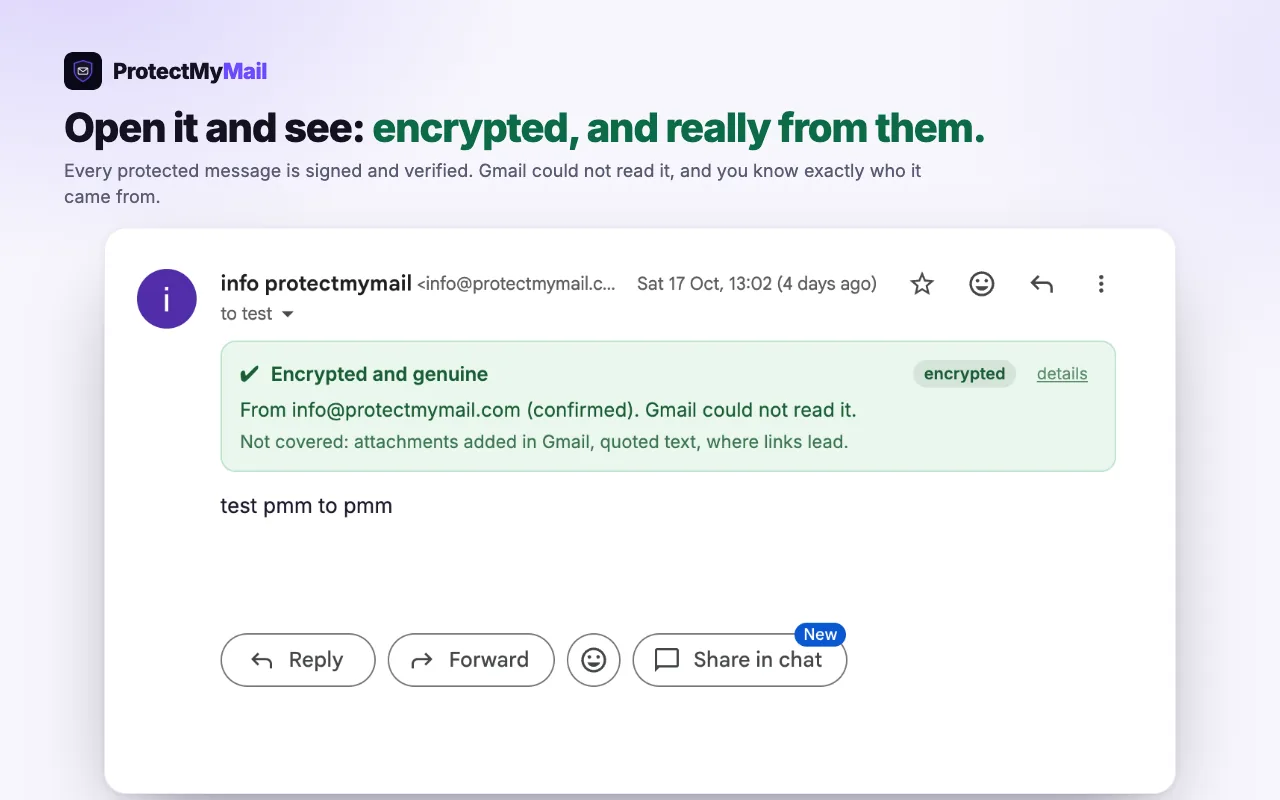
- Pierwszy e-mail od kogoś. Jeśli ta osoba potwierdziła swoją skrzynkę, werdykt jest zielony, a ProtectMyMail proponuje zapisanie jej jako zweryfikowanego kontaktu. Zapis zapamiętuje klucz, którego używa teraz.
- Nowy klucz. Jeśli ta osoba zmieniła klucz w ciągu ostatnich 7 dni, werdykt jest żółty: Ten nadawca używa nowego klucza. To normalne po nowym komputerze lub przywróceniu konta, ale tak samo wygląda przejęte konto. Sprawdź to u niej innym sposobem, na przykład telefonicznie, a potem wybierz Sprawdzono u tej osoby: zapisz nowy klucz.
- Zapisano. Od tej pory jej poczta ma werdykt Zaszyfrowana i autentyczna · Zweryfikowany kontakt, a ProtectMyMail ostrzeże Cię, jeśli wiadomość z tego adresu zostanie kiedyś podpisana innym kluczem.
5. Co jest przechowywane i kto może to zobaczyć
- Twoje klucze są generowane na Twoim urządzeniu i nigdy go nie opuszczają.
- Treść Twoich wiadomości jest szyfrowana przed wysłaniem. Po drodze przechowywany jest tylko nieczytelny pakiet. Nie możemy go odczytać, Twój dostawca też nie.
- Rekordy publiczne - podpisy i publiczna część zweryfikowanego klucza - są przechowywane, aby odbiorcy mogli sprawdzić wiadomość. Nigdy nie zawierają treści Twoich wiadomości.
6. Konfiguracja
Konfiguracja zajmuje kilka minut i nie wymaga zakładania osobnego konta.
- Wybierz właściwą wersję - rozszerzenie do przeglądarki dla Gmaila lub Outlooka w sieci, w Chrome, Edge lub Firefox. Aplikacja desktopowa dla innych programów pocztowych pojawi się wkrótce.
- Utwórz konto - podaj swój adres e-mail i 8-cyfrowy kod, który na niego wyślemy. Na stronie nie ma osobnej rejestracji ani hasła. Jeśli trafiłeś tu przez czyjś link polecający, zostanie on uwzględniony automatycznie.
- Wybierz hasło - odblokowuje ProtectMyMail w tej przeglądarce. Twój klucz powstaje na Twoim komputerze i tam zostaje.
- Zapisz frazę odzyskiwania - dwanaście słów na papierze. To jedyny sposób na odzyskanie konta, jeśli stracisz urządzenie.
- Masz już konto? Na ekranie powitalnym wybierz Mam już konto i wpisz swoje 12 słów. Wrócą wszystkie skrzynki z tego konta.
Firma nie przechowuje żadnej kopii Twoich kluczy. Jeśli stracisz zarówno urządzenie, jak i frazę odzyskiwania, nie możemy przywrócić Twojego konta. To cena poczty, którą możesz czytać tylko Ty.
Okres próbny i plan
Twoja pierwsza skrzynka uruchamia bezpłatny 4-tygodniowy okres próbny. Dane płatnicze nie są potrzebne. Po zakończeniu okresu próbnego ochrona zostaje wstrzymana, dopóki nie wykupisz subskrypcji; poczta, którą już otrzymałeś, nadal jest czytelna. Plan chroni do trzech skrzynek, z płatnością miesięczną lub roczną, i możesz dodać kolejne skrzynki. Plan wybierasz w rozszerzeniu, a subskrypcją i fakturami zarządzasz na swoim koncie na stronie.
Zobacz plany i ceny.
7. Pisanie chronionej poczty
Wideo: codzienne używanie ProtectMyMail
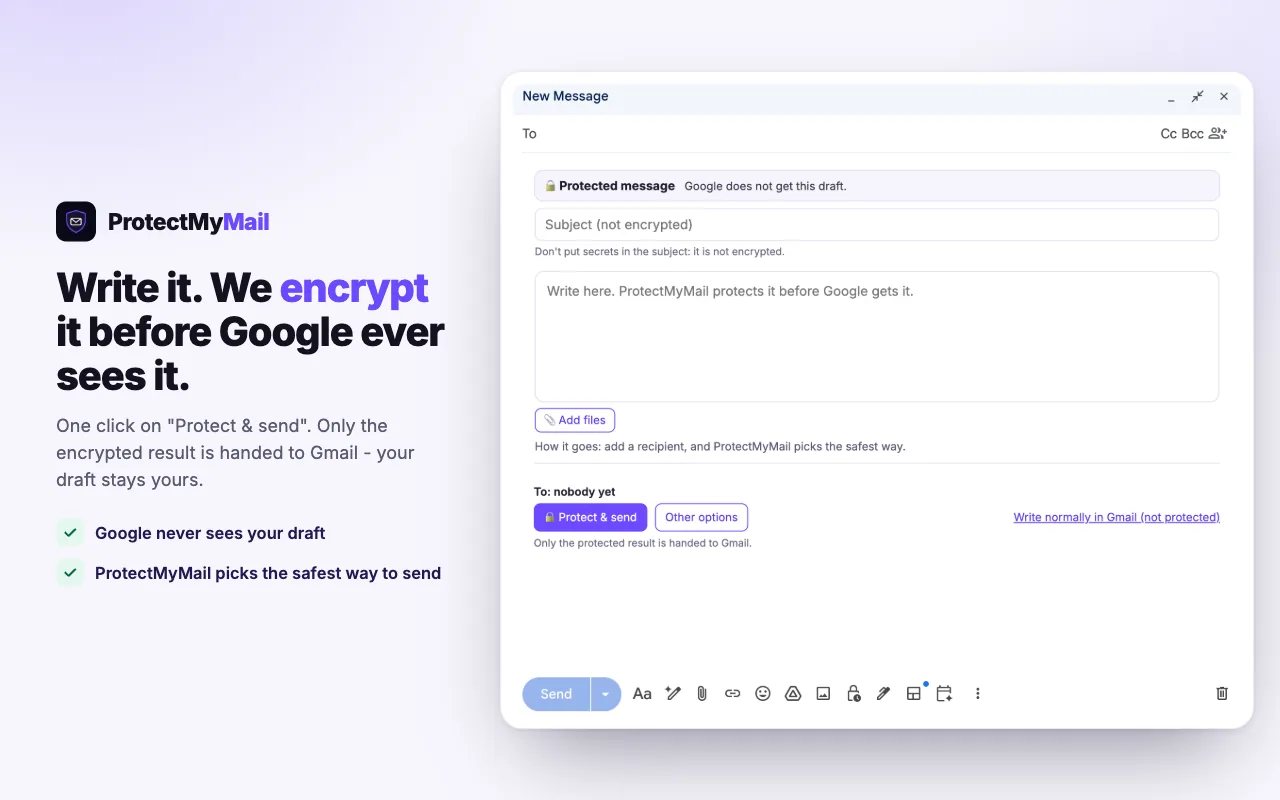
Gdy piszesz nowy e-mail, odpowiedź lub przekazanie w Gmailu lub Outlooku, ProtectMyMail otwiera w oknie tworzenia wiadomości własne chronione pole. To, co w nim wpiszesz, jest chronione, zanim dotrze do webmaila, więc Twój szkic nigdy nie trafia do Google ani Microsoft jako zwykły tekst. Pole ma własny wiersz tematu oznaczony „niezaszyfrowany”. Odpowiedź zawiera pod Twoim tekstem wcześniejszą wiadomość, również chronioną.
Gdy skończysz, naciśnij Zabezpiecz i wyślij. Do webmaila trafia tylko chroniony wynik, a webmail go wysyła. Po wysłaniu krótki komunikat informuje, w jaki sposób wiadomość została wysłana.
Cztery sposoby wysyłania
Inteligentnie to ustawienie domyślne i właściwy wybór dla większości poczty. Pozostałe znajdziesz w chronionym polu pod Inne opcje.
- Inteligentnie (zalecane) - ProtectMyMail wybiera sam: szyfrowanie dla użytkowników ProtectMyMail, bezpieczny link dla wszystkich pozostałych.
- Zaszyfruj i podpisz - tylko odbiorca może ją przeczytać, a wiadomość jest podpisana jako Ty.
- Tylko podpisz - zwykły e-mail, o którym można udowodnić, że pochodzi od Ciebie. Webmail może go przeczytać. Ten wybór dotyczy tylko bieżącego e-maila.
- Bezpieczny link - dla odbiorcy bez ProtectMyMail. Dostaje link, potwierdza swój adres e-mail jednorazowym kodem i czyta wiadomość w przeglądarce. Możesz dodać dodatkowe hasło; przekaż je telefonicznie, nigdy e-mailem.
ProtectMyMail zapamiętuje sposób wybrany dla każdego odbiorcy. Aby pisać bez ochrony, wybierz Pisz zwyczajnie pod Inne opcje.
Wysyłanie plików
Użyj przycisku Dodaj pliki w chronionym polu. Do 20 plików, łącznie 10 MB, trafia do bezpiecznego linku, zaszyfrowanych w Twojej przeglądarce razem z tekstem. E-mail z plikami jest zawsze wysyłany jako bezpieczny link, bo szyfrowana poczta nie może jeszcze przenosić plików. Pliki dodane własnym spinaczem webmaila nie są szyfrowane. Pliki nie są skanowane antywirusowo: są szyfrowane, zanim opuszczą Twoją przeglądarkę.
Wysłane bezpieczne linki
Link trafił do niewłaściwej osoby? Wycofaj go w Ustawienia › Bezpieczne linki, a nie da się go już otworzyć. Tego, co ktoś już przeczytał, nie da się cofnąć.
Co widzi Twój odbiorca
Osoba bez ProtectMyMail dostaje od Ciebie zwykły e-mail z kartą: Masz 1 zaszyfrowaną wiadomość, Twoje imię i przycisk Otwórz bezpieczną wiadomość. Samej wiadomości w tym e-mailu nie ma.
- Przycisk otwiera secure.protectmymail.com. Odbiorca powinien zawsze sprawdzić ten adres na pasku adresu przeglądarki.
- Potwierdza swój adres e-mail 8-cyfrowym jednorazowym kodem, który wysyłamy na ten adres. Jeśli kod nie dotrze, warto zajrzeć do folderu spam.
- Czyta Twoją wiadomość w przeglądarce, nadal zaszyfrowaną end-to-end, i może bezpiecznie odpowiedzieć z tej samej strony, także z plikami. Jeśli ustawiłeś dodatkowe hasło, odbiorca również go potrzebuje.
Nie potrzebuje konta ani niczego instalować. Strona pokazuje też, czy wiadomość naprawdę pochodzi od Ciebie.
Linia z zaproszeniem
Na ekranie Program partnerski w rozszerzeniu możesz dodać na końcu chronionej poczty krótką linię z zaproszeniem i Twoim linkiem polecającym. Drugi przełącznik, W zwykłych e-mailach, dodaje linię do poczty wysyłanej bez ochrony; pozostaje wyłączony, dopóki go nie włączysz. Ekran pokazuje każdą linię dokładnie tak, jak zostanie wysłana.
8. Twoje konto i urządzenia
Rozszerzenie w skrócie
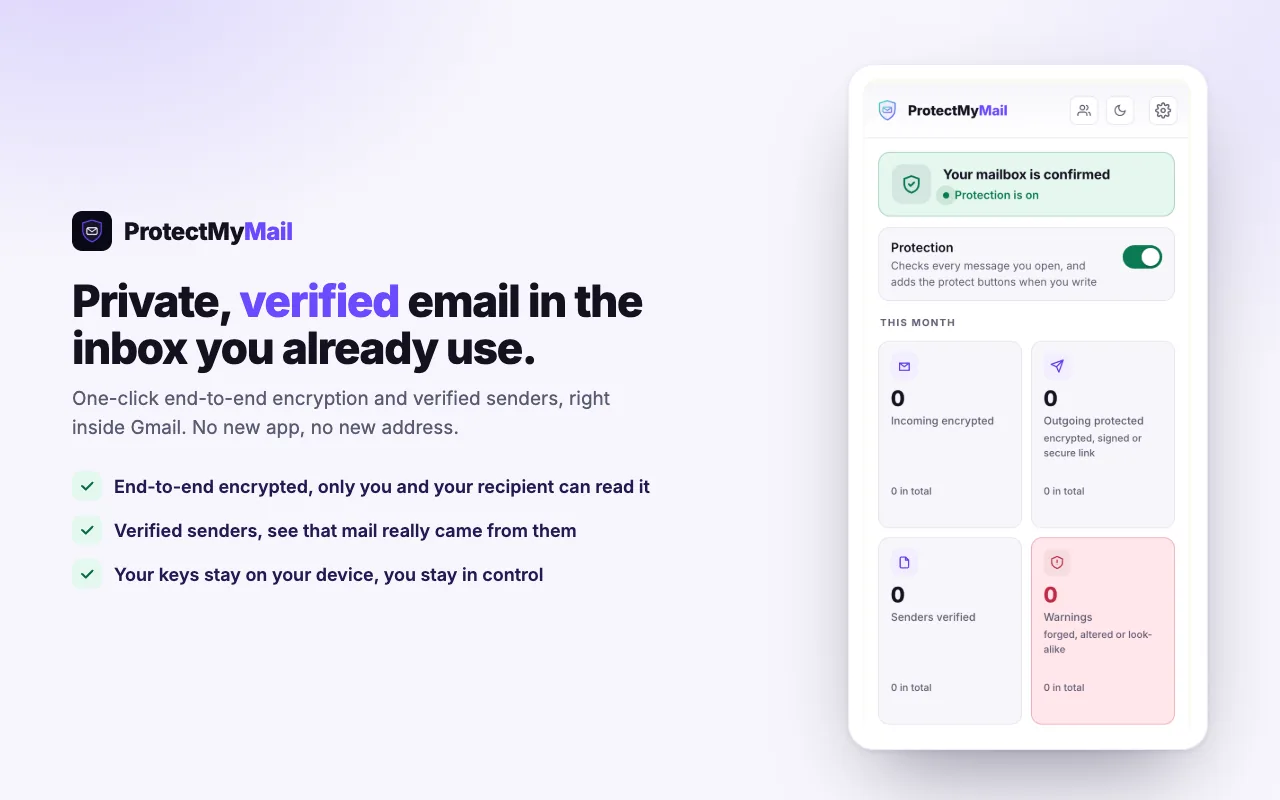
Kliknij ikonę ProtectMyMail na pasku narzędzi przeglądarki, aby zobaczyć szybki status: ochrona włączona lub wyłączona, Twoje skrzynki i okres próbny oraz liczby z tego miesiąca. Otwórz ProtectMyMail otwiera pełną aplikację w panelu bocznym przeglądarki (w Firefox na pasku bocznym) albo w karcie, jeśli panelu bocznego nie ma. Pulpit pokazuje liczby z tego miesiąca, a pod każdą z nich sumę: otrzymana zaszyfrowana poczta, wysłana chroniona poczta, zweryfikowani nadawcy i ostrzeżenia.
Ustawienia
W Ustawieniach rozszerzenia znajdziesz język, Twoje urządzenia, plan i płatności, Program partnerski, Konto i bezpieczeństwo (e-mail konta, blokada, wymiana klucza, wylogowanie), pomoc oraz wysłane bezpieczne linki. Rozszerzenie mówi w 12 językach; Automatycznie dopasowuje język do Twojej przeglądarki. Ikona księżyca u góry przełącza między trybem jasnym a ciemnym.
Korzystanie z drugiej przeglądarki
ProtectMyMail możesz używać w innej przeglądarce na dwa sposoby. Sparuj ją jako urządzenie: dostaje własne klucze, korzysta z planu Twojego konta i nigdy nie widzi Twojej frazy odzyskiwania. Albo przywróć ją swoimi 12 słowami, aby sama przechowywała frazę.
Aby sparować przeglądarkę, zainstaluj w niej ProtectMyMail i wybierz Ta przeglądarka to moje inne urządzenie. Podaj adres e-mail, nazwę urządzenia i hasło. W przeglądarce, która ma Twoją frazę odzyskiwania, otwórz Ustawienia › Twoje urządzenia: nowa przeglądarka pojawi się tam ze swoją nazwą pod Chce się połączyć. Wybierz Połącz, wpisz sześć cyfr pokazanych w nowej przeglądarce i wybierz Potwierdź. Nowa przeglądarka sama połączy się wtedy z Twoim kontem, co może potrwać kilka minut. Utracone urządzenie możesz unieważnić w tym samym miejscu.
Na stronie karta Urządzenia i wtyczki na Twoim koncie pokazuje przeglądarki, które są do niego zalogowane. Odłącz wylogowuje jedną przeglądarkę.
Zmiana e-maila konta
Na e-mail konta trafiają kody logowania, potwierdzenia płatności i wiadomości dotyczące konta. Zmieniasz go w rozszerzeniu, a nie na stronie, bo zmiana jest podpisywana Twoim kluczem, który ma tylko rozszerzenie. Pozostałe chronione skrzynki się nie zmieniają.
- Rozpocznij zmianę - w rozszerzeniu otwórz Ustawienia › Konto i bezpieczeństwo › E-mail konta, wybierz Zmień i wpisz nowy adres.
- Potwierdź, że to Ty - wysyłamy kod na Twój obecny adres.
- Potwierdź nowy adres - drugi kod trafia na nowy adres jako dowód, że możesz czytać tę skrzynkę. Jeśli nowy adres jest już jedną z Twoich chronionych skrzynek, ten kod nie jest potrzebny.
- Zachowaj stary adres albo nie - możesz nadal chronić stary adres jako jedną ze swoich skrzynek, jeśli Twój plan ma miejsce na jeszcze jedną.
- Gotowe - od teraz kody logowania, potwierdzenia płatności i wiadomości dotyczące konta trafiają na nowy adres, a Ty zostajesz wylogowany ze strony. Na stary adres wysyłamy powiadomienie.
Powiadomienie wysłane na stary adres zawiera link „To nie ja”. Przez 7 dni cofa on zmianę w całości: stary adres znowu staje się e-mailem konta, zostajesz wylogowany wszędzie, a rozszerzenie prosi o ponowne połączenie. Po cofnięciu e-maila konta nie można ponownie zmienić przez 30 dni.
Nie masz już dostępu do starego adresu? Rozpoczynając zmianę, zaznacz, że nie masz już do niego dostępu. Wtedy zamiast kodu to Twoja fraza odzyskiwania potwierdza, że to Ty. Mimo to wysyłamy powiadomienie na stary adres, a on nadal może cofnąć zmianę przez 7 dni.
- Jedna zmiana dziennie. E-mail konta można zmienić najwyżej raz na 24 godziny.
- Bez drugiego okresu próbnego. Adres, który był już e-mailem konta ProtectMyMail, nie rozpoczyna nowego bezpłatnego okresu próbnego. Jeśli posłuży do założenia innego konta, to konto startuje bez okresu próbnego.
Usuwanie konta
Zaloguj się na stronie i otwórz Ustawienia › Usuń konto. Wysyłamy kod na adres e-mail Twojego konta; wpisz go i wpisz adres, aby potwierdzić. Zostajesz wylogowany wszędzie, a subskrypcja przestaje się odnawiać, bez zwrotu za resztę bieżącego okresu. Przez 7 dni możesz to anulować linkiem z e-maila, który Ci wyślemy. Potem usuwamy konto. Twój klucz, fraza odzyskiwania i chronione wiadomości zostają w przeglądarce, dopóki nie usuniesz rozszerzenia: nie przechowujemy żadnej ich kopii.
Program partnerski
Polecaj ProtectMyMail i otrzymuj co miesiąc 30% tego, co płacą osoby, które przyprowadzisz. Włączasz to w rozszerzeniu, w Program partnerski, po zaakceptowaniu warunków programu partnerskiego. Twój link polecający jest tam oraz na Twoim koncie na stronie; Twoje polecenia i wypłaty znajdziesz w portalu partnerskim.
9. Uczciwe ograniczenia
ProtectMyMail to oprogramowanie w fazie beta. Działa i jest używane codziennie w środowisku testowym, ale powinieneś dokładnie wiedzieć, czego nie robi, zanim zaufasz mu w czymś ważnym. Nie gwarantujemy, że wykryje każde zagrożenie ani że nigdy nie zawiedzie.
- Szczerze o tym, co robi - Szyfrowanie end-to-end obowiązuje między użytkownikami ProtectMyMail (rozszerzenie do rozszerzenia). Poczta do i od zwykłych dostawców jest mostkowana i uczciwie oznaczana - zweryfikowana, uwierzytelniona lub niezweryfikowana - tak by domysł nigdy nie był przedstawiany jako fakt.
- Jeszcze bez niezależnego audytu. Nie przeprowadzono jeszcze audytu bezpieczeństwa przez stronę trzecią.
- Jeszcze bez wersji mobilnej. Większość poczty czyta się na telefonie; w dniu premiery nie ma aplikacji mobilnej.
- Temat nie jest szyfrowany. Tylko treść wiadomości.
- Chroniona poczta, którą otwierasz, jest wyświetlana na stronie webmaila. Twoje szkice nigdy nie trafiają do webmaila jako zwykły tekst, ale czytana wiadomość jest odszyfrowywana na stronie.
- Metadane nie są ukrywane. Do kogo piszesz i kiedy, pozostaje widoczne.
- „Zweryfikowany” oznacza jedną konkretną rzecz: ktoś udowodnił kontrolę nad tą skrzynką w ciągu ostatnich sześciu miesięcy. To nie jest weryfikacja prawdziwej tożsamości.
- Atakujący, który przejmie Twoją skrzynkę, może opublikować nowy klucz i wysyłać ważną chronioną pocztę w Twoim imieniu.
- Brak forward secrecy. Jeśli Twoja fraza odzyskiwania zostanie odzyskana, wcześniejsze zaszyfrowane wiadomości mogą zostać odczytane.
- Aplikacje nie są jeszcze podpisane, więc Twój system operacyjny może ostrzegać przed nieznanym wydawcą.
10. Rozwiązywanie problemów
Moja poczta trafia do spamu
Dostawcy poczty ostrożnie traktują zupełnie nowe konta, które nie mają jeszcze historii wysyłki, więc ich poczta, chroniona czy nie, częściej trafia do spamu. Poproś odbiorcę, żeby zajrzał do folderu spam i oznaczył Twój e-mail jako niebędący spamem; jego dostawca się tego uczy. To samo dotyczy jednorazowego kodu bezpiecznego linku: jeśli nie dotrze, zajrzyj do folderu spam.
Wiadomość mówi, że nadawca używa nowego klucza
Klucz tej osoby zmienił się w ciągu ostatnich 7 dni. Dzieje się tak, gdy ktoś konfiguruje nowy komputer lub przywraca konto, ale tak samo wygląda przejęte konto. Sprawdź to u niej innym sposobem, na przykład telefonicznie, zanim zaufasz czemukolwiek poufnemu. Potem wybierz Sprawdzono u tej osoby: zapisz nowy klucz, a komunikat nie wróci dla tego klucza. Pierwszy kontakt, nowe klucze i zweryfikowane kontakty wyjaśnia werdykty.
Nowy komputer: przywrócić czy dodać urządzenie?
- Przywróć konto swoimi 12 słowami, jeśli nowa przeglądarka ma sama przechowywać Twoją frazę odzyskiwania. Na ekranie powitalnym wybierz Mam już konto i wpisz słowa. Wracają wszystkie skrzynki z konta.
- Dodaj ją jako urządzenie, jeśli wolisz nie wpisywać tam swoich słów. Wybierz Ta przeglądarka to moje inne urządzenie, a potem zatwierdź ją w przeglądarce, która ma Twoją frazę odzyskiwania, wpisując 6-cyfrowy kod pokazany w nowej przeglądarce. Korzystanie z drugiej przeglądarki opisuje kroki.
Brak chronionego pola lub przycisku Zabezpiecz podczas pisania
Sprawdź po kolei:
- Przeładuj kartę poczty. Kartę Gmaila lub Outlooka, która była otwarta podczas instalacji lub aktualizacji ProtectMyMail, trzeba przeładować.
- Odblokuj ProtectMyMail. Kliknij jego ikonę na pasku narzędzi przeglądarki i wpisz hasło.
- Użyj obsługiwanej skrzynki. ProtectMyMail działa w Gmailu i Outlooku w sieci, w Chrome, Edge lub Firefox. Gdzie to działa zawiera pełną listę.
- Sprawdź swój plan. Po zakończeniu okresu próbnego rozszerzenie pokazuje Ochrona wstrzymana, a nowa poczta wychodzi bez ochrony, dopóki nie wykupisz subskrypcji.
Nadal coś nie działa? Napisz do nas przez stronę kontaktową.
11. Słowniczek
- Klucz - prywatny sekret na Twoim urządzeniu, który podpisuje i odszyfrowuje Twoją pocztę.
- Podpis - dowód, że konkretna wiadomość pochodzi z konkretnego klucza, bez zmian.
- Zweryfikowany nadawca - podpis plus potwierdzone powiązanie klucza ze skrzynką.
- Fraza odzyskiwania - dwanaście słów, które mogą odtworzyć Twój klucz, jeśli stracisz urządzenie.
- Most - sposób, w jaki zwykła poczta do i od osób bez ProtectMyMail jest przekazywana i uczciwie oznaczana.
- Bezpieczny link - chroniona wiadomość dla kogoś bez ProtectMyMail, otwierana w przeglądarce po podaniu jednorazowego kodu.
- Urządzenie - inna przeglądarka sparowana z Twoim kontem. Ma własne klucze i nie ma frazy odzyskiwania.
- Zweryfikowany kontakt - nadawca, którego klucz zapisałeś, dzięki czemu ProtectMyMail ostrzeże Cię, gdy jego poczta zostanie podpisana innym kluczem.
12. Aktualizacje i kod źródłowy
Wkrótce udostępnimy publiczny dziennik zmian z aktualizacjami rozszerzenia i notatkami technicznymi. Do tego czasu data na górze tego przewodnika pokazuje, kiedy został ostatnio zmieniony.