Hoe ProtectMyMail werkt
Bèta · Laatst bijgewerkt: 27 oktober 2026
ProtectMyMail is een browserextensie voor Chrome, Edge en Firefox die drie dingen toevoegt die gewone e-mail niet kan: het bewijst wie een bericht echt heeft verstuurd, het detecteert berichten die onderweg zijn gewijzigd, en het versleutelt je e-mail end-to-end. Je houdt je adres, je provider en je webmail.
ProtectMyMail bewijst wie een e-mail heeft geschreven, en houdt de inhoud tussen jou en de mensen aan wie je schreef. Je blijft Gmail of Outlook gebruiken. De bescherming gebeurt op je eigen computer, voordat een bericht hem verlaat en nadat het is aangekomen, dus je hoeft ons nooit op ons woord te geloven: je ProtectMyMail-app controleert elk bewijs zelf.
1. Wat het is, en waarom
Gewone e-mail heeft twee zwakke plekken. Iedereen kan elke naam in het “van”-veld zetten, dus je weet niet zeker wie je echt heeft gemaild. En je provider kan alles lezen wat je verstuurt en ontvangt. ProtectMyMail lost beide op, zonder dat je Gmail of Outlook hoeft op te geven.
Het werkt als browserextensie voor Chrome, Edge en Firefox, in Gmail en Outlook op het web. Een extensie voor Safari en een desktop-app voor macOS en Windows, die met elk e-mailprogramma werkt (Outlook, Thunderbird, Apple Mail), komen binnenkort. Je houdt je huidige adres en provider.
Waar het werkt
Dit kun je vandaag gebruiken, en dit komt eraan.
| Browser of app | Gmail | Outlook op het web |
|---|---|---|
| Chrome | Beschikbaar | Beschikbaar |
| Microsoft Edge | Beschikbaar | Beschikbaar |
| Firefox | Beschikbaar | Beschikbaar |
| Safari | Binnenkort | Binnenkort |
| Desktop-app voor macOS en Windows | Binnenkort | Binnenkort |
- Versies. Chrome of Microsoft Edge 116 of nieuwer, of Firefox 140 of nieuwer, op een computer.
- Mailboxen. Gmail (mail.google.com) en Outlook op het web (outlook.live.com en outlook.office.com). Het Outlook-programma op de computer, Apple Mail en de mail-apps op telefoons worden nog niet ondersteund.
- Veilige links openen op secure.protectmymail.com in elke actuele browser. Je ontvanger heeft geen extensie en geen account nodig.
- In Firefox kan de website niet rechtstreeks met de extensie praten. Een verwijzingslink waarmee je binnenkwam, wordt niet vanzelf overgenomen, en een abonnement dat je op de website koopt, bereikt de extensie pas na een paar minuten in plaats van meteen.
12 talen
De extensie, deze website en deze handleiding zijn er in 12 talen. In de extensie volgt Automatisch de taal van je browser, en in Instellingen kun je een andere kiezen.
- English
- Deutsch
- Français
- Español
- Italiano
- Português (Brasil)
- Nederlands
- Polski
- Türkçe
- 日本語
- 简体中文
- ไทย
2. De tutorial van 2 minuten
Nieuw bij ProtectMyMail? Bekijk de video, of volg de zes stappen hieronder. Je hebt Chrome, Edge of Firefox op een computer nodig, en een Gmail- of Outlook-mailbox die je op het web gebruikt.
Video: ProtectMyMail in 2 minuten instellen
- Installeer de extensie - voeg ProtectMyMail toe aan Chrome, Edge of Firefox via de downloadpagina. Er opent een welkomstscherm. Kies Nieuwe mailbox instellen.
- Voer je e-mailadres in - het adres van de mailbox die je wilt beschermen. Een weergavenaam is optioneel.
- Voer de code in - we mailen je een 8-cijferige code. Voer die in om de mailbox te bevestigen. Je gratis proefperiode van 4 weken begint nu.
- Kies een wachtwoord - daarmee ontgrendel je ProtectMyMail in deze browser.
- Schrijf je 12 woorden op - dit is je herstelzin. De extensie vraagt twee van de woorden ter controle, en dan ben je beschermd.
- Verstuur je eerste beschermde e-mail - open Gmail of Outlook en schrijf een nieuwe e-mail. ProtectMyMail opent zijn beschermde veld. Voeg een ontvanger toe, schrijf je bericht en druk op Beschermen en verzenden.
Als er beschermde mail binnenkomt, verschijnen bovenaan het bericht een schild en een label. Wat de labels betekenen legt ze een voor een uit.
3. Hoe het werkt
Je sleutel verlaat je apparaten nooit
Als je ProtectMyMail instelt, maakt je browser een sleutel: een geheim dat alleen je apparaat bezit, en dat je beschermde e-mail ondertekent en opent. Hij wordt gemaakt uit 12 herstelwoorden en versleuteld opgeslagen onder je wachtwoord. Wij zien de woorden, het wachtwoord en de sleutel nooit, en niemand anders ook niet.
- Je 12 woorden zijn je account. Schrijf ze op. Daarmee kun je je account op elke computer herstellen; zonder kan niemand dat, ook wij niet.
- Meer apparaten, geen woorden om over te nemen. Een nieuwe browser of computer krijgt een eigen sleutel. Je keurt hem goed op een apparaat dat je al gebruikt, door de 6-cijferige code in te typen die het nieuwe apparaat toont. De code zorgt ervoor dat het apparaat dat je goedkeurt het apparaat voor je neus is, ook als iemand zich tussen de twee had geplaatst.
- Een verloren apparaat kun je afzonderlijk intrekken. Je andere apparaten blijven werken, en nieuwe e-mail wordt niet meer voor het verloren apparaat verzegeld.
Bewijzen dat het adres van jou is
Iedereen kan elk adres claimen. Daarom controleert ProtectMyMail het: we sturen een code naar de mailbox en jij typt die terug. Alleen iemand die die mailbox kan lezen, kan dat. Vanaf dan horen je sleutel en je adres bij elkaar, en zien mensen je e-mail als afkomstig van een geverifieerde afzender.
Die badge betekent precies dit: de afzender heeft laten zien dat hij deze mailbox beheert. Het zegt niets over wie hij in het echte leven is. En als de sleutel van een afzender plotseling verandert, wat er ook zo uitziet bij een gekaapt account, waarschuwt je app je voordat je het bericht vertrouwt.
Een bevestiging geldt zes maanden (180 dagen), want mailboxen wisselen van eigenaar: accounts worden verkocht, overgedragen en overgenomen. Daarna staat je mail als Ondertekend, maar het adres is niet bevestigd tot je de mailbox opnieuw bevestigt: de extensie toont Bevestig deze mailbox en mailt je een nieuwe code.
Ondertekend: niemand kan veranderen wat je schreef
Elk beschermd bericht wordt met je sleutel ondertekend. De handtekening omvat de tekst, het onderwerp, de mensen aan wie het gericht was en het moment van ondertekenen. Verander één komma, de onderwerpregel of een ontvanger, en de app van de ontvanger zegt dat duidelijk.
De tijd komt niet van de klok van je computer. Een onafhankelijk netwerk van validators bevestigt dat de handtekening op een bepaald moment al bestond, zodat niemand er een kan antedateren of kan beweren dat hij later is gemaakt.
Naar het netwerk gaat alleen de handtekening, nooit je bericht. Het onderwerp en de ontvangers staan er alleen in als eenrichtingsvingerafdrukken, waaruit de tekst niet terug te halen is.
Versleuteld: alleen je ontvanger kan het lezen
Als je schrijft aan iemand die ook ProtectMyMail gebruikt, wordt het bericht op je computer versleuteld met diens sleutel, en gaat het alleen op diens apparaat open. Je e-mailprovider vervoert het, maar kan het niet lezen, en wij ook niet. Je eigen verzonden kopie kun je altijd lezen, omdat die ook voor jou is verzegeld.
Twee dingen blijven zichtbaar, zoals nodig is om e-mail überhaupt te kunnen bezorgen: aan wie je schreef en wanneer, en de onderwerpregel. Zet niets gevoeligs in het onderwerp.
Veilige links: voor alle anderen
De meeste mensen aan wie je schrijft, gebruiken ProtectMyMail nog niet. Zij krijgen in plaats daarvan een veilige link. Je bericht wordt op je computer versleuteld, en zij openen het in hun browser nadat ze een eenmalige code hebben ingetypt die we naar hun mailbox sturen.
- De sleutel van het bericht zit in de link zelf, in een deel van het adres dat browsers nooit naar een server sturen. Onze servers bewaren alleen versleutelde gegevens die ze niet kunnen openen.
- De code bewijst dat de lezer die mailbox kan lezen, dus een doorgestuurde of uitgelekte link alleen is niet genoeg. Na vijf foute pogingen is die code verbruikt.
- Links verlopen, standaard na 30 dagen, en je kunt een link op elk moment intrekken. Je ontvanger kan vanaf dezelfde pagina veilig antwoorden.
Gecontroleerd op je apparaat, niet op vertrouwen aangenomen
Als er een beschermd bericht binnenkomt, controleert je app zelf:
- Is dit de sleutel die voor dit adres is gepubliceerd?
- Is het adres bevestigd?
- Komt de tekst overeen met wat er is ondertekend?
Een server kan geen antwoord geven, maar hij kan een vervalst bericht niet echt laten lijken. De sleutels die je app vertrouwt, zitten in de app zelf ingebouwd en worden niet gedownload van de server die hij controleert.
Als er iets mis is, zie je dat in duidelijke woorden: dit bericht is na verzending gewijzigd, het onderwerp is gewijzigd, deze handtekening is van iemand anders, deze afzender gebruikt een nieuwe sleutel.
Voor organisaties
Een bedrijf kan de mailboxen van zijn eigen mensen via zijn domein bevestigen, een herstelsleutel bewaren om een account te herstellen als iemand vertrekt, en zien welke apparaten van wie zijn. De beheerderssleutel blijft op de eigen computer van de beheerder, nooit op een website.
Waartegen ProtectMyMail niet beschermt
We willen liever dat je dit weet:
- Een apparaat dat al gecompromitteerd is. Malware op je computer kan lezen wat jij leest.
- De envelop. Wie aan wie schreef, en wanneer, is zichtbaar voor de e-mailproviders, zoals bij alle e-mail.
- Wat je ontvanger daarna doet. Zodra iemand je bericht heeft gelezen, kan diegene het kopiëren of doorsturen.
- Gewone e-mail. Een onbeschermd bericht is gewoon e-mail. ProtectMyMail laat je zien dat het niet beschermd is, en waarschuwt je als het adres van een afzender een adres nabootst dat je kent.
Alle technische details staan op onze beveiligde site: Vertrouwen en Zo werkt het.
4. Wat de labels betekenen
Elk bericht draagt een eerlijk label, zodat je altijd weet hoe zeker ProtectMyMail echt is. De meeste e-mail is gewone e-mail; alles als verdacht markeren zou je alleen leren de waarschuwing te negeren. ProtectMyMail meldt alleen een probleem als er echt een is.
| Label | Wat het betekent |
|---|---|
| geverifieerde afzender | De afzender heeft in de afgelopen zes maanden bewezen die mailbox te beheren, en het bericht heeft je precies bereikt zoals het is geschreven. |
| end-to-end | Versleuteld tussen jou en de afzender. Alleen jullie twee kunnen het lezen. |
| ondertekend, niet bevestigd | De handtekening is geldig, maar de sleutel is nog niet bevestigd voor dat adres. |
| nieuwe sleutel | Ondertekend en intact, maar deze persoon schreef eerder met een andere sleutel. |
| gewijzigd | De afzender heeft een andere tekst ondertekend dan wat je leest. Ga er voorzichtig mee om. |
| lijkend domein | Het domein lijkt sterk op een domein waarmee je correspondeert. |
| geauthenticeerd | Gewone e-mail waarvan het verzenddomein is gecontroleerd (SPF / DKIM / DMARC). |
| niet geverifieerd | Gewone e-mail waarvan de afzender niet kon worden geverifieerd. Ga er voorzichtig mee om. |
Belangrijk: het ontbreken van een waarschuwing betekent op zichzelf niet dat een afzender te vertrouwen is. Het betekent dat ProtectMyMail niets heeft gevonden dat het in beide richtingen kan bewijzen.
Eerste contact, nieuwe sleutels en geverifieerde contacten
Bovenaan elk beschermd bericht geeft ProtectMyMail zijn oordeel in gewone woorden. Groen betekent dat afzender en tekst kloppen: Versleuteld en echt bij versleutelde mail, of Echt: van met het adres van de afzender bij mail die alleen ondertekend is. Geel betekent: kijk twee keer.
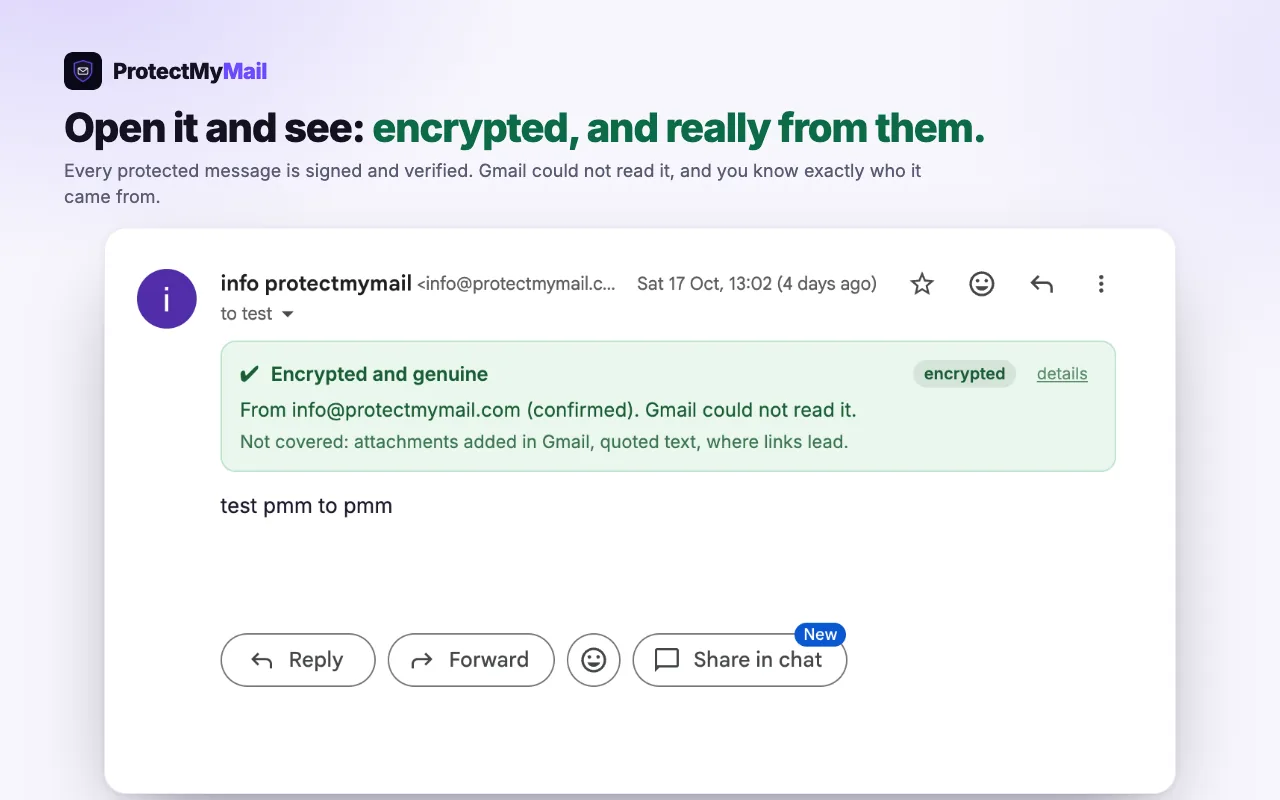
- De eerste mail van iemand. Heeft die persoon zijn mailbox bevestigd, dan is het oordeel groen en biedt ProtectMyMail aan hem als geverifieerd contact te bewaren. Daarbij onthoudt het de sleutel die hij nu gebruikt.
- Een nieuwe sleutel. Heeft de persoon zijn sleutel in de afgelopen 7 dagen gewijzigd, dan is het oordeel geel: Deze afzender gebruikt een nieuwe sleutel. Dat is normaal na een nieuwe computer of een herstel, en het is ook hoe een gekaapt account eruitziet. Vraag het op een andere manier na, bijvoorbeeld telefonisch, en kies dan Ik heb het nagevraagd: nieuwe sleutel bewaren.
- Bewaard. Vanaf dan staat er bij zijn mail Versleuteld en echt · Geverifieerd contact, en ProtectMyMail waarschuwt je als een bericht van dat adres ooit met een andere sleutel is ondertekend.
5. Wat wordt opgeslagen, en wie het kan zien
- Je sleutels worden op je eigen apparaat gegenereerd en verlaten het nooit.
- De inhoud van je berichten wordt versleuteld voordat die wordt verstuurd. Onderweg wordt alleen een onleesbaar pakket opgeslagen. Wij kunnen het niet lezen, en je provider ook niet.
- Openbare records - handtekeningen en het publieke deel van een geverifieerde sleutel - worden opgeslagen zodat ontvangers een bericht kunnen controleren. Ze bevatten nooit de tekst van je berichten.
6. Installatie
De installatie duurt een paar minuten en vereist geen apart account.
- Kies de juiste versie - de browserextensie voor Gmail of Outlook op het web, in Chrome, Edge of Firefox. De desktop-app voor andere e-mailprogramma's komt binnenkort.
- Maak je account aan - voer je e-mailadres in en de 8-cijferige code die we daarheen sturen. Er is geen aparte registratie en geen wachtwoord op de website. Ben je via iemands verwijzingslink gekomen, dan wordt die vanzelf herkend.
- Kies een wachtwoord - daarmee ontgrendel je ProtectMyMail in deze browser. Je sleutel wordt op je computer gemaakt en blijft daar.
- Schrijf je herstelzin op - twaalf woorden op papier. Het is de enige manier om weer in je account te komen als je je apparaat kwijtraakt.
- Heb je al een account? Kies op het welkomstscherm Ik heb al een account en voer je 12 woorden in. Alle mailboxen van het account komen terug.
Het bedrijf bewaart geen kopie van je sleutels. Als je zowel je apparaat als je herstelzin kwijtraakt, kunnen we je account niet herstellen. Dat is de prijs van e-mail die alleen jij kunt lezen.
Proefperiode en abonnement
Je eerste mailbox start een gratis proefperiode van 4 weken. Er zijn geen betaalgegevens nodig. Als de proefperiode afloopt, wordt de bescherming gepauzeerd tot je een abonnement neemt; mail die je al hebt ontvangen, blijft leesbaar. Een abonnement beschermt tot drie mailboxen, maandelijks of jaarlijks betaald, en je kunt meer mailboxen toevoegen. Je kiest een abonnement in de extensie, en je beheert je abonnement en facturen in je account op de website.
Bekijk de abonnementen en prijzen.
7. Beschermde mail schrijven
Video: ProtectMyMail dagelijks gebruiken
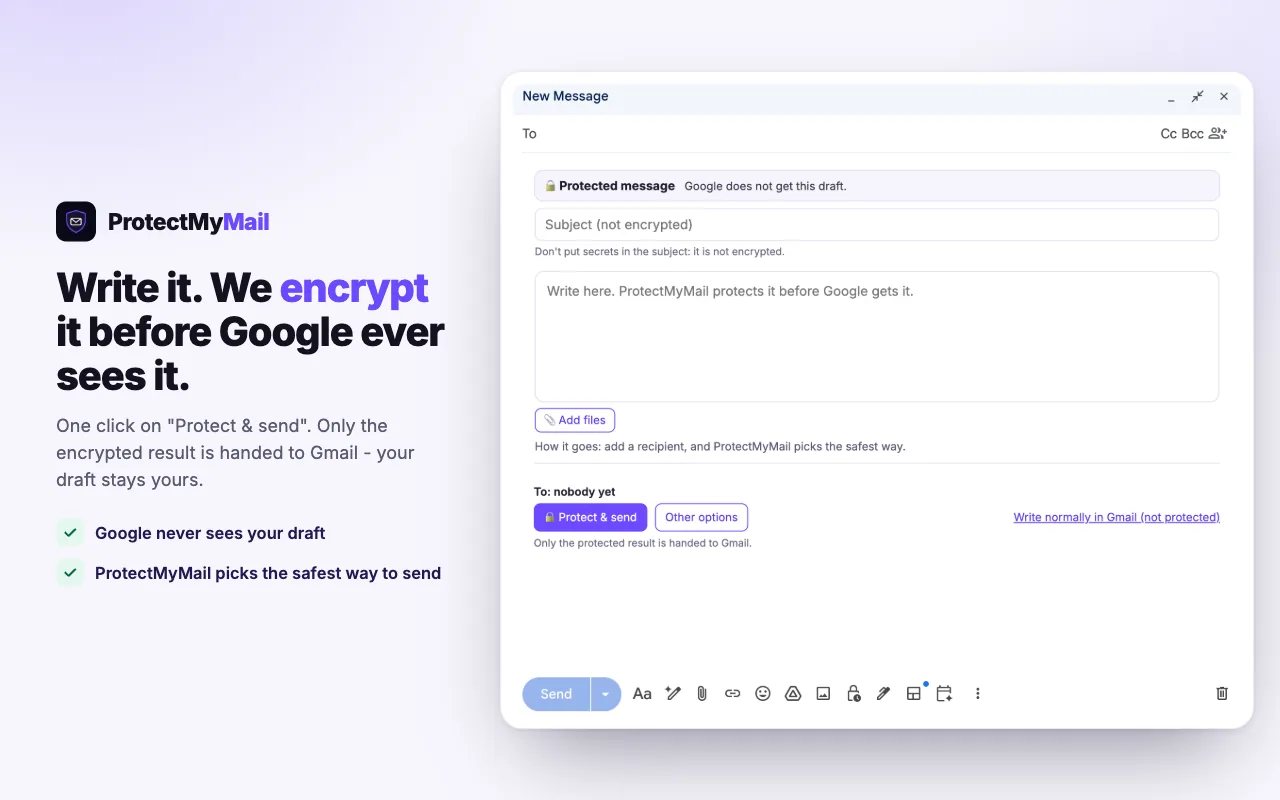
Als je in Gmail of Outlook een nieuwe e-mail, een antwoord of een doorgestuurd bericht schrijft, opent ProtectMyMail zijn eigen beschermde veld in het opstelvenster. Wat je daar typt, wordt beschermd voordat de webmail het krijgt, dus je concept bereikt Google of Microsoft nooit als leesbare tekst. Het veld heeft een eigen onderwerpregel, gemarkeerd als “niet versleuteld”. Een antwoord bevat het eerdere bericht, beschermd, onder je tekst.
Ben je klaar, druk dan op Beschermen en verzenden. Alleen het beschermde resultaat gaat naar de webmail, die het verstuurt. Zodra het weg is, laat een kort bericht zien hoe het is verstuurd.
Vier manieren om te verzenden
Slim is de standaard en de juiste keuze voor de meeste mail. De andere staan onder Andere opties in het beschermde veld.
- Slim (aanbevolen) - ProtectMyMail kiest: versleuteld voor ProtectMyMail-gebruikers, een veilige link voor alle anderen.
- Versleutelen en ondertekenen - alleen de ontvanger kan het lezen, en het is ondertekend als jij.
- Alleen ondertekenen - een gewone e-mail die aantoonbaar van jou komt. De webmail kan hem lezen. Deze keuze geldt alleen voor de huidige e-mail.
- Veilige link - voor een ontvanger zonder ProtectMyMail. Die krijgt een link, bevestigt zijn e-mailadres met een eenmalige code en leest het bericht in de browser. Je kunt een extra wachtwoord toevoegen; geef dat telefonisch door, nooit per e-mail.
ProtectMyMail onthoudt per ontvanger welke manier je hebt gekozen. Wil je zonder bescherming schrijven, kies dan Gewoon schrijven onder Andere opties.
Bestanden versturen
Gebruik Bestanden toevoegen in het beschermde veld. Tot 20 bestanden, samen 10 MB, gaan in een veilige link, in je browser versleuteld samen met de tekst. Een e-mail met bestanden wordt altijd als veilige link verstuurd, omdat versleutelde mail nog geen bestanden kan meenemen. Bestanden die je met de eigen paperclip van de webmail toevoegt, worden niet versleuteld. Bestanden worden niet op virussen gescand: ze worden versleuteld voordat ze je browser verlaten.
Veilige links die je hebt verstuurd
Een link naar de verkeerde persoon gestuurd? Trek hem in via Instellingen › Beveiligde links, dan kan hij niet meer worden geopend. Wat iemand al heeft gelezen, kan niet ongelezen worden gemaakt.
Wat je ontvanger ziet
Iemand zonder ProtectMyMail krijgt van je een gewone e-mail met een kaart erin: U hebt 1 versleuteld bericht, je naam en een knop, Beveiligd bericht openen. Je bericht zelf staat niet in die e-mail.
- De knop opent secure.protectmymail.com. Je ontvanger hoort dat adres altijd in de adresbalk van de browser te controleren.
- Die bevestigt zijn e-mailadres met een eenmalige code van 8 cijfers die we naar dat adres sturen. Komt de code niet aan, dan is het de moeite waard in de spammap te kijken.
- Die leest je bericht in de browser, nog steeds end-to-end versleuteld, en kan vanaf dezelfde pagina veilig antwoorden, ook met bestanden. Heb je een extra wachtwoord ingesteld, dan heeft je ontvanger dat ook nodig.
Je ontvanger heeft geen account nodig en hoeft niets te installeren. De pagina laat ook zien of het bericht echt van jou komt.
De uitnodigingsregel
In het scherm Partnerprogramma van de extensie kun je onderaan je beschermde mail een korte uitnodigingsregel met je verwijzingslink toevoegen. Een tweede schakelaar, In gewone mail, voegt een regel toe aan mail die je zonder bescherming verstuurt; die blijft uit tot je hem aanzet. Het scherm toont elke regel precies zoals hij wordt verstuurd.
8. Je account en apparaten
De extensie in één oogopslag
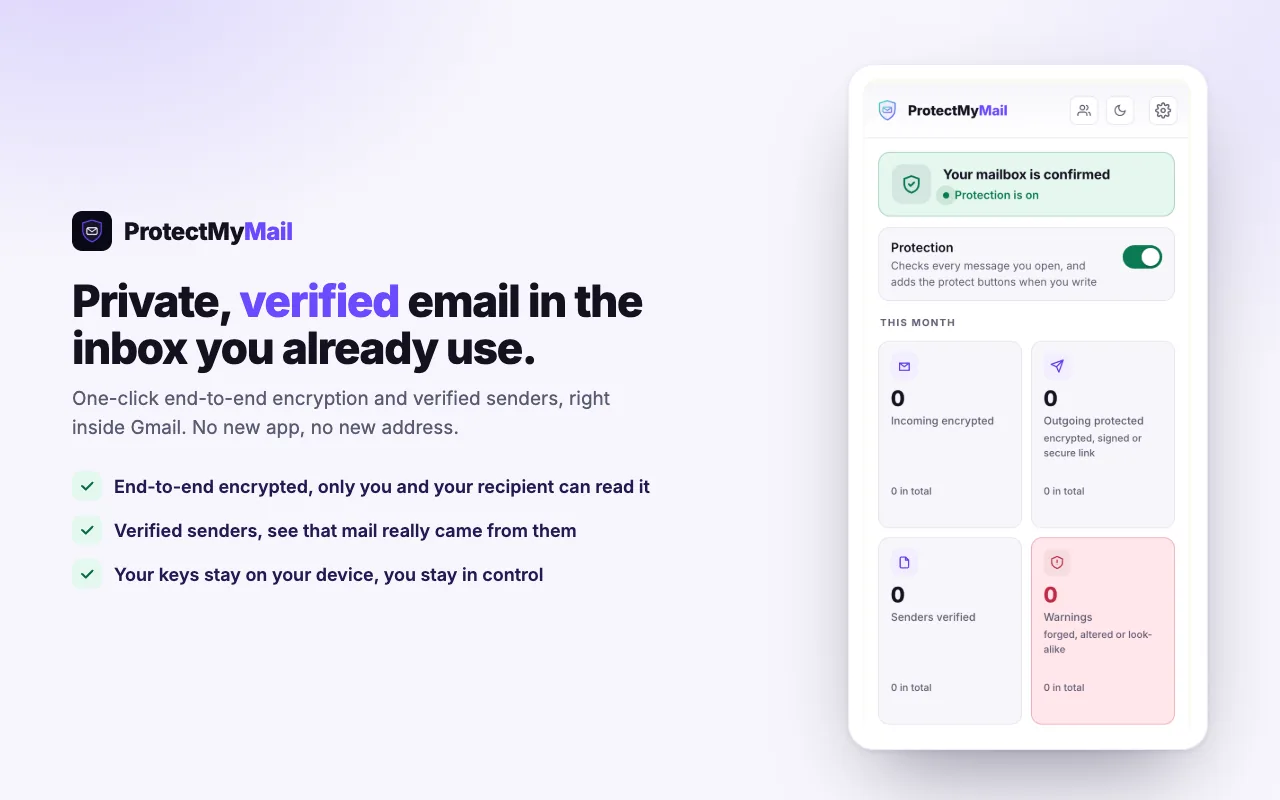
Klik op het ProtectMyMail-pictogram in de werkbalk van je browser voor een snelle status: bescherming aan of uit, je mailboxen en proefperiode, en de cijfers van deze maand. ProtectMyMail openen opent de volledige app in het zijpaneel van de browser (de zijbalk in Firefox), of in een tabblad als er geen zijpaneel is. Het dashboard toont de cijfers van deze maand, met het totaal onder elk cijfer: ontvangen versleutelde mail, verstuurde beschermde mail, geverifieerde afzenders en waarschuwingen.
Instellingen
In de Instellingen van de extensie vind je de taal, je apparaten, abonnement en betaling, Partnerprogramma, Account & beveiliging (e-mailadres van je account, vergrendelen, sleutel vervangen, uitloggen), hulp en de veilige links die je hebt verstuurd. De extensie spreekt 12 talen; Automatisch volgt je browser. Met het maanpictogram bovenaan wissel je tussen lichte en donkere modus.
Een tweede browser gebruiken
Je kunt ProtectMyMail op twee manieren in een andere browser gebruiken. Koppel hem als apparaat: hij krijgt eigen sleutels, gebruikt het abonnement van je account en ziet je herstelzin nooit. Of herstel hem met je 12 woorden, zodat hij de herstelzin zelf bewaart.
Om een browser te koppelen, installeer je ProtectMyMail erop en kies je Deze browser is een ander apparaat van mij. Voer je e-mailadres, een naam voor het apparaat en een wachtwoord in. Open in een browser met je herstelzin Instellingen › Je apparaten: daar verschijnt de nieuwe browser met zijn naam onder Wil koppelen. Kies Koppelen, typ de zes cijfers die de nieuwe browser toont en kies Bevestigen. De nieuwe browser koppelt zich daarna zelf aan je account, wat een paar minuten kan duren. Een apparaat dat je kwijt bent, kun je op dezelfde plek intrekken.
Op de website toont de kaart Apparaten en plugins in je account de browsers die erop zijn aangemeld. Loskoppelen meldt één browser af.
Het e-mailadres van je account wijzigen
Op het e-mailadres van je account komen inlogcodes, betaalbewijzen en accountmail binnen. Je wijzigt het in de extensie, niet op de website, want de wijziging wordt ondertekend met je sleutel, en die heeft alleen de extensie. Je andere beschermde mailboxen blijven zoals ze zijn.
- Start de wijziging - open in de extensie Instellingen › Account & beveiliging › E-mailadres van je account, kies Wijzigen en vul het nieuwe adres in.
- Bevestig dat jij het bent - we sturen een code naar je huidige adres.
- Bevestig het nieuwe adres - een tweede code gaat naar het nieuwe adres, als bewijs dat je die mailbox kunt lezen. Is het nieuwe adres al een van je beschermde mailboxen, dan is deze code niet nodig.
- Het oude adres houden, of niet - je kunt het oude adres blijven beschermen als een van je mailboxen, als je abonnement ruimte heeft voor nog één.
- Klaar - vanaf nu gaan inlogcodes, betaalbewijzen en accountmail naar het nieuwe adres, en word je op de website uitgelogd. We sturen een melding naar het oude adres.
De melding aan het oude adres bevat een link 'Dit was ik niet'. 7 dagen lang maakt die de wijziging volledig ongedaan: het oude adres wordt weer het e-mailadres van je account, je wordt overal uitgelogd en de extensie vraagt je opnieuw te verbinden. Na het ongedaan maken kan het e-mailadres van je account 30 dagen lang niet opnieuw worden gewijzigd.
Kun je niet meer bij het oude adres? Geef bij het starten van de wijziging aan dat je er niet meer bij kunt. Je herstelzin bewijst dan dat jij het bent, in plaats van de code. We sturen de melding toch naar het oude adres, en dat kan de wijziging nog steeds 7 dagen lang ongedaan maken.
- Eén wijziging per dag. Het e-mailadres van je account kan hooguit één keer per 24 uur worden gewijzigd.
- Geen tweede proefperiode. Een adres dat al eens het e-mailadres van een ProtectMyMail-account was, start geen nieuwe gratis proefperiode. Wordt het gebruikt voor een ander account, dan begint dat account zonder proefperiode.
Je account verwijderen
Log in op de website en open Instellingen › Account verwijderen. We mailen een code naar je accountadres; voer die in en typ het adres ter bevestiging. Je wordt overal uitgelogd en je abonnement wordt niet meer verlengd, zonder terugbetaling voor de rest van de lopende periode. 7 dagen lang kun je annuleren met de link in de e-mail die we je sturen. Daarna verwijderen we het account. Je sleutel, herstelzin en beschermde berichten blijven in je browser tot je de extensie verwijdert: we bewaren er geen kopie van.
Partnerprogramma
Beveel ProtectMyMail aan en verdien elke maand 30% van wat de mensen die jij aanbrengt betalen. Je zet het aan in de extensie, onder Partnerprogramma, nadat je de Partnervoorwaarden hebt geaccepteerd. Je verwijzingslink staat daar en in je account op de website; je verwijzingen en uitbetalingen staan in het partnerportaal.
9. Eerlijke grenzen
ProtectMyMail is bètasoftware. Het werkt en wordt dagelijks gebruikt in een testomgeving, maar je moet precies weten wat het niet doet voordat je erop vertrouwt voor iets belangrijks. We garanderen niet dat het elke dreiging detecteert of nooit faalt.
- Eerlijk over wat het doet - End-to-end-versleuteling geldt tussen ProtectMyMail-gebruikers (extensie naar extensie). E-mail van en naar gewone providers wordt doorgegeven en eerlijk gelabeld - geverifieerd, geauthenticeerd of niet geverifieerd - zodat een gok nooit als feit wordt gepresenteerd.
- Nog geen onafhankelijke audit. Er is nog geen beveiligingsaudit door een derde partij uitgevoerd.
- Nog geen mobiele versie. De meeste e-mail wordt op de telefoon gelezen; bij de lancering is er geen mobiele app.
- Het onderwerp wordt niet versleuteld. Alleen de inhoud van het bericht.
- Beschermde mail die je opent, wordt binnen de webmailpagina getoond. Je concepten bereiken de webmail nooit als leesbare tekst, maar een bericht dat je leest, wordt in de pagina ontsleuteld.
- Metadata worden niet verborgen. Aan wie je schrijft, en wanneer, blijft zichtbaar.
- “Geverifieerd” betekent één specifiek ding: iemand heeft in de afgelopen zes maanden bewezen die mailbox te beheren. Het is geen controle van de echte identiteit.
- Een aanvaller die je mailbox overneemt kan een nieuwe sleutel publiceren en geldige beveiligde e-mail uit jouw naam versturen.
- Geen forward secrecy. Als je herstelzin wordt achterhaald, kunnen eerdere versleutelde berichten worden gelezen.
- De apps zijn nog niet ondertekend, dus je besturingssysteem kan waarschuwen voor een onbekende uitgever.
10. Problemen oplossen
Mijn mail komt in de spam terecht
Mailproviders zijn voorzichtig met gloednieuwe mailaccounts die nog geen verzendgeschiedenis hebben, dus hun mail, beschermd of niet, komt vaker in de spam terecht. Vraag je ontvanger in de spammap te kijken en je mail als geen spam te markeren; zijn provider leert daarvan. Hetzelfde geldt voor de eenmalige code van een veilige link: komt die niet aan, kijk dan in de spammap.
Een bericht meldt dat de afzender een nieuwe sleutel gebruikt
Zijn sleutel is in de afgelopen 7 dagen gewijzigd. Dat gebeurt als iemand een nieuwe computer instelt of zijn account herstelt, en het is ook hoe een gekaapt account eruitziet. Vraag het op een andere manier na, bijvoorbeeld telefonisch, voordat je iets gevoeligs vertrouwt. Kies daarna Ik heb het nagevraagd: nieuwe sleutel bewaren, en de melding komt voor die sleutel niet terug. Eerste contact, nieuwe sleutels en geverifieerde contacten legt de oordelen uit.
Een nieuwe computer: herstellen, of een apparaat toevoegen?
- Herstel met je 12 woorden als de nieuwe browser je herstelzin zelf moet bewaren. Kies op het welkomstscherm Ik heb al een account en typ de woorden. Alle mailboxen van het account komen terug.
- Voeg hem toe als apparaat als je je woorden daar liever niet typt. Kies Deze browser is een ander apparaat van mij en keur hem goed in een browser met je herstelzin door de code van 6 cijfers te typen die de nieuwe browser toont. Een tweede browser gebruiken beschrijft de stappen.
Geen beschermd veld of knop Beschermen als ik schrijf
Controleer dit, in deze volgorde:
- Herlaad het webmailtabblad. Een Gmail- of Outlook-tabblad dat openstond terwijl ProtectMyMail werd geïnstalleerd of bijgewerkt, moet opnieuw worden geladen.
- Ontgrendel ProtectMyMail. Klik op het pictogram in de werkbalk van de browser en voer je wachtwoord in.
- Gebruik een ondersteunde mailbox. ProtectMyMail werkt in Gmail en Outlook op het web, in Chrome, Edge of Firefox. Waar het werkt zet ze op een rij.
- Controleer je abonnement. Als de proefperiode is afgelopen, toont de extensie Bescherming gepauzeerd, en gaat nieuwe mail onbeschermd de deur uit tot je een abonnement neemt.
Kom je er niet uit? Schrijf ons via de contactpagina.
11. Begrippenlijst
- Sleutel - het privégeheim op je apparaat dat je e-mail ondertekent en ontsleutelt.
- Handtekening - het bewijs dat een specifiek bericht van een specifieke sleutel kwam, ongewijzigd.
- Geverifieerde afzender - een handtekening plus een bevestigde koppeling tussen de sleutel en de mailbox.
- Herstelzin - twaalf woorden waarmee je sleutel opnieuw kan worden opgebouwd als je je apparaat kwijtraakt.
- Brug - hoe gewone e-mail van en naar niet-gebruikers wordt doorgegeven en eerlijk gelabeld.
- Veilige link - een beschermd bericht voor iemand zonder ProtectMyMail, dat na een eenmalige code in de browser wordt geopend.
- Apparaat - een andere browser die aan je account is gekoppeld. Hij heeft eigen sleutels en geen herstelzin.
- Geverifieerd contact - een afzender van wie je de sleutel hebt bewaard, zodat ProtectMyMail je waarschuwt als zijn mail met een andere sleutel is ondertekend.
12. Updates en broncode
Binnenkort komt er een openbaar wijzigingslogboek met updates van de extensie en technische notities. Tot die tijd laat de datum bovenaan deze handleiding zien wanneer die voor het laatst is gewijzigd.