ProtectMyMailの仕組み
ベータ版 · 最終更新:2026年10月27日
ProtectMyMailは、通常のメールにはできない3つのことを追加する、Chrome、Edge、Firefox向けのブラウザ拡張機能です。誰が本当にメッセージを送ったかを証明し、途中で改ざんされたメッセージを検出し、メールをエンドツーエンドで暗号化します。アドレス、プロバイダー、ウェブメールはそのままです。
ProtectMyMailは、メールを誰が書いたかを証明し、その内容をあなたと送った相手の間だけにとどめます。GmailやOutlookはそのまま使い続けられます。保護はあなた自身のコンピューター上で、メッセージが送り出される前と届いた後に行われます。そのため、私たちの言葉を信じてもらう必要は一切ありません。ProtectMyMailアプリがすべての証明を自分で確認します。
1. 概要と理由
通常のメールには2つの弱点があります。誰でも「差出人」欄に好きな名前を入れられるので、誰が本当にメールしてきたのか確信できません。そして、プロバイダーは送受信するすべてを読めます。ProtectMyMailは、GmailやOutlookを手放すことなく、この両方を解決します。
Chrome、Edge、Firefox向けのブラウザ拡張機能として、ウェブ版のGmailとOutlookで動作します。Safari向けの拡張機能と、任意のメールソフト(Outlook、Thunderbird、Apple Mail)で動くmacOS・Windows向けのデスクトップアプリも近日公開予定です。今のアドレスとプロバイダーはそのままです。
対応環境
今日から使えるものと、これから登場するものです。
| ブラウザまたはアプリ | Gmail | ウェブ版Outlook |
|---|---|---|
| Chrome | 利用可能 | 利用可能 |
| Microsoft Edge | 利用可能 | 利用可能 |
| Firefox | 利用可能 | 利用可能 |
| Safari | 近日公開 | 近日公開 |
| macOS・Windows向けデスクトップアプリ | 近日公開 | 近日公開 |
- バージョン。コンピューター上のChromeまたはMicrosoft Edge 116以降、あるいはFirefox 140以降。
- メールボックス。Gmail(mail.google.com)とウェブ版Outlook(outlook.live.comとoutlook.office.com)。デスクトップ版Outlook、Apple Mail、スマートフォンのメールアプリにはまだ対応していません。
- セキュアリンクは、最新のブラウザであればどれでもsecure.protectmymail.comで開きます。受信者に拡張機能やアカウントは必要ありません。
- Firefoxでは、ウェブサイトが拡張機能と直接やり取りできません。経由してきた紹介リンクは自動では引き継がれず、ウェブサイトで購入したプランは、すぐではなく数分後に拡張機能に反映されます。
12の言語
拡張機能、このウェブサイト、このガイドは12の言語で利用できます。拡張機能では「自動」がブラウザの言語に従い、「設定」で別の言語を選ぶこともできます。
- English
- Deutsch
- Français
- Español
- Italiano
- Português (Brasil)
- Nederlands
- Polski
- Türkçe
- 日本語
- 简体中文
- ไทย
2. 2分でわかるチュートリアル
ProtectMyMailを初めて使いますか?動画を見るか、以下の6つの手順に従ってください。必要なのは、コンピューター上のChrome、Edge、またはFirefoxと、ウェブで使っているGmailまたはOutlookのメールボックスです。
動画:2分でProtectMyMailを設定
- 拡張機能をインストールする- ダウンロードページからProtectMyMailをChrome、Edge、またはFirefoxに追加します。ようこそ画面が開くので、「新しいメールボックスを設定」を選びます。
- メールアドレスを入力する- 保護したいメールボックスのアドレスです。表示名は任意です。
- コードを入力する- 8桁のコードをメールでお送りします。入力してメールボックスを確認します。ここから4週間の無料トライアルが始まります。
- パスワードを決める- このブラウザでProtectMyMailのロックを解除するためのものです。
- 12個の単語を書き留める- これがリカバリーフレーズです。拡張機能が確認のためにそのうち2つの単語を尋ね、それで保護が有効になります。
- 最初の保護されたメールを送る- GmailまたはOutlookを開いて、新しいメールを作成します。ProtectMyMailが保護されたフィールドを開きます。宛先を追加し、メッセージを書いて「保護して送信」を押します。
保護されたメールが届くと、メッセージの上部に盾とラベルが表示されます。各ラベルについてはラベルの意味で説明しています。
3. 仕組み
鍵があなたのデバイスから出ることはありません
ProtectMyMailを設定すると、ブラウザが鍵を作成します。あなたのデバイスだけが持つ秘密で、保護されたメールに署名し、それを開きます。鍵は12個のリカバリー用の単語から作られ、パスワードで暗号化して保存されます。私たちが単語、パスワード、鍵を目にすることはなく、他の誰も目にしません。
- 12個の単語があなたのアカウントです。書き留めておいてください。単語があれば、どのコンピューターでもアカウントを復元できます。単語がなければ、私たちを含め誰にも復元できません。
- デバイスを増やしても、単語を書き写す必要はありません。新しいブラウザやコンピューターは独自の鍵を持ちます。すでに使っているデバイスで、新しいデバイスに表示される6桁のコードを入力して承認します。このコードにより、たとえ誰かが両者の間に割り込んでいても、承認するデバイスが目の前にあるものであることが保証されます。
- 紛失したデバイスは、そのデバイスだけを取り消せます。他のデバイスは引き続き使え、新しいメールは紛失したデバイス向けには封印されなくなります。
アドレスがあなたのものであることの証明
誰でもどんなアドレスでも名乗れます。そこでProtectMyMailはアドレスを確認します。メールボックスにコードを送り、あなたがそれを入力します。これができるのは、そのメールボックスを読める人だけです。それ以降、あなたの鍵とアドレスは結び付けられ、相手にはあなたのメールが検証済み送信者からのものとして表示されます。
このバッジの意味はまさにこれです:送信者はこのメールボックスを管理していることを示しました。現実世界でその人が誰であるかを示すものではありません。また、送信者の鍵が突然変わった場合、それは乗っ取られたアカウントの見え方でもあるため、メッセージを信頼する前にアプリが知らせます。
確認の有効期間は6か月(180日)です。メールボックスは持ち主が変わるからです。アカウントは売られ、譲られ、乗っ取られます。期限が過ぎると、メールボックスを再び確認するまで、あなたのメールは署名済みですが、アドレスは未確認ですと表示されます。拡張機能にこのメールボックスを確認するが表示され、新しいコードがメールで届きます。
署名:書いた内容は誰にも変えられません
保護されたメッセージはすべてあなたの鍵で署名されます。署名の対象は本文、件名、宛先、そして署名した時点です。読点ひとつ、件名、宛先のひとりでも変われば、受信者のアプリがはっきりとそう伝えます。
時刻はあなたのコンピューターの時計からは取られません。独立したバリデーターのネットワークが、署名がある時点までに存在していたことを確認するため、誰も署名の日付をさかのぼらせたり、後で作られたと主張したりできません。
ネットワークに送られるのは署名だけで、メッセージそのものは送られません。件名と宛先は一方向のフィンガープリントとしてのみ含まれ、そこから本文を復元することはできません。
暗号化:読めるのは受信者だけ
ProtectMyMailを使っている相手にメールを書くと、メッセージはあなたのコンピューター上で相手の鍵によって暗号化され、相手のデバイスでしか開けません。メールプロバイダーはそれを運びますが読むことはできず、私たちも読めません。送信した自分のコピーはいつでも読めます。あなた宛てにも封印されているからです。
メールを配信するために必要な2つのことは見えたままです。誰にいつ書いたか、そして件名です。機密情報は件名に書かないでください。
セキュアリンク:それ以外のすべての人に
あなたがメールを書く相手のほとんどは、まだProtectMyMailを使っていません。その人たちには代わりにセキュアリンクが届きます。メッセージはあなたのコンピューター上で暗号化され、相手は私たちがそのメールボックスに送る使い捨てコードを入力した後、ブラウザでそれを開きます。
- メッセージの鍵はリンクそのものの中にあります。ブラウザがサーバーに決して送らない、アドレスの一部分です。私たちのサーバーが保存するのは、自分では開けない暗号化されたデータだけです。
- コードは、読む人がそのメールボックスを読めることを証明します。そのため、転送されたり漏れたりしたリンクだけでは開けません。5回間違えると、そのコードは無効になります。
- リンクには有効期限があります。既定では30日後に切れ、いつでも取り消せます。受信者は同じページから安全に返信できます。
信頼に頼らず、あなたのデバイスで確認
保護されたメッセージが届くと、アプリ自身が次の点を確認します:
- これはこのアドレス用に公開された鍵か?
- アドレスは確認済みか?
- 本文は署名された内容と一致しているか?
サーバーが応答しないことはあっても、偽造されたメッセージを本物に見せかけることはできません。アプリが信頼する鍵はアプリに組み込まれており、確認対象のサーバーからダウンロードされるものではありません。
何か問題があれば、はっきりした言葉で表示されます:このメッセージは送信後に変更されました、件名が変更されました、この署名は別の人のものです、この送信者は新しい鍵を使っています。
組織向け
企業は自社ドメインを通じて社員のメールボックスを確認し、誰かが退職したときにアカウントを復元できるようリカバリー鍵を保管し、どのデバイスが誰のものかを把握できます。管理者鍵は管理者自身のコンピューターに置かれ、ウェブサイト上に置かれることはありません。
ProtectMyMailが防げないこと
知っておいていただきたいこと:
- すでに侵害されているデバイス。コンピューター上のマルウェアは、あなたが読むものを読めます。
- 封筒。誰が誰にいつ書いたかは、すべてのメールと同じく、メールプロバイダーから見えます。
- 受信者がその後に行うこと。メッセージを読んだ人は、それをコピーしたり転送したりできます。
- 通常のメール。保護されていないメッセージはただのメールです。ProtectMyMailは保護されていないことを伝え、送信者のアドレスがあなたの知っているアドレスを装っている場合は警告します。
技術的な詳細は、私たちのセキュアサイトにあります:信頼と仕組み。
4. ラベルの意味
すべてのメッセージに正直なラベルが付くので、ProtectMyMailが実際にどれだけ確信しているかを常に把握できます。ほとんどのメールは通常のメールです。すべてを疑わしいとマークすれば、警告を無視する癖がつくだけです。ProtectMyMailは、本当に問題があるときだけ知らせます。
| ラベル | 意味 |
|---|---|
| 検証済み送信者 | 送信者は過去6か月以内にそのメールボックスを管理していることを証明し、メッセージは書かれたままの状態で届きました。 |
| エンドツーエンド | あなたと送信者の間で暗号化されています。二人だけが読めます。 |
| 署名済み、未確認 | 署名は有効ですが、鍵はまだそのアドレスに対して確認されていません。 |
| 新しい鍵 | 署名済みで改ざんはありませんが、この人は以前は別の鍵で書いていました。 |
| 改ざんあり | 送信者が署名した本文と、あなたが読んでいる本文が異なります。慎重に扱ってください。 |
| 類似ドメイン | あなたがやり取りしているドメインとよく似ています。 |
| 認証済み | 送信ドメインが確認された通常のメール(SPF / DKIM / DMARC)。 |
| 未検証 | 送信者を検証できなかった通常のメール。慎重に扱ってください。 |
重要:警告がないこと自体は、送信者が信頼できることを意味しません。ProtectMyMailがどちらの方向にも証明できるものを見つけられなかった、という意味です。
最初の連絡、新しい鍵、確認済みの連絡先
保護された各メッセージの上部に、ProtectMyMailが判定をわかりやすい言葉で表示します。緑は送信者と本文が確認できたという意味です。暗号化されたメールでは暗号化済み・本物、署名のみのメールでは本物:に続いて送信者のアドレスが表示されます。黄色は、よく確かめてくださいという意味です。
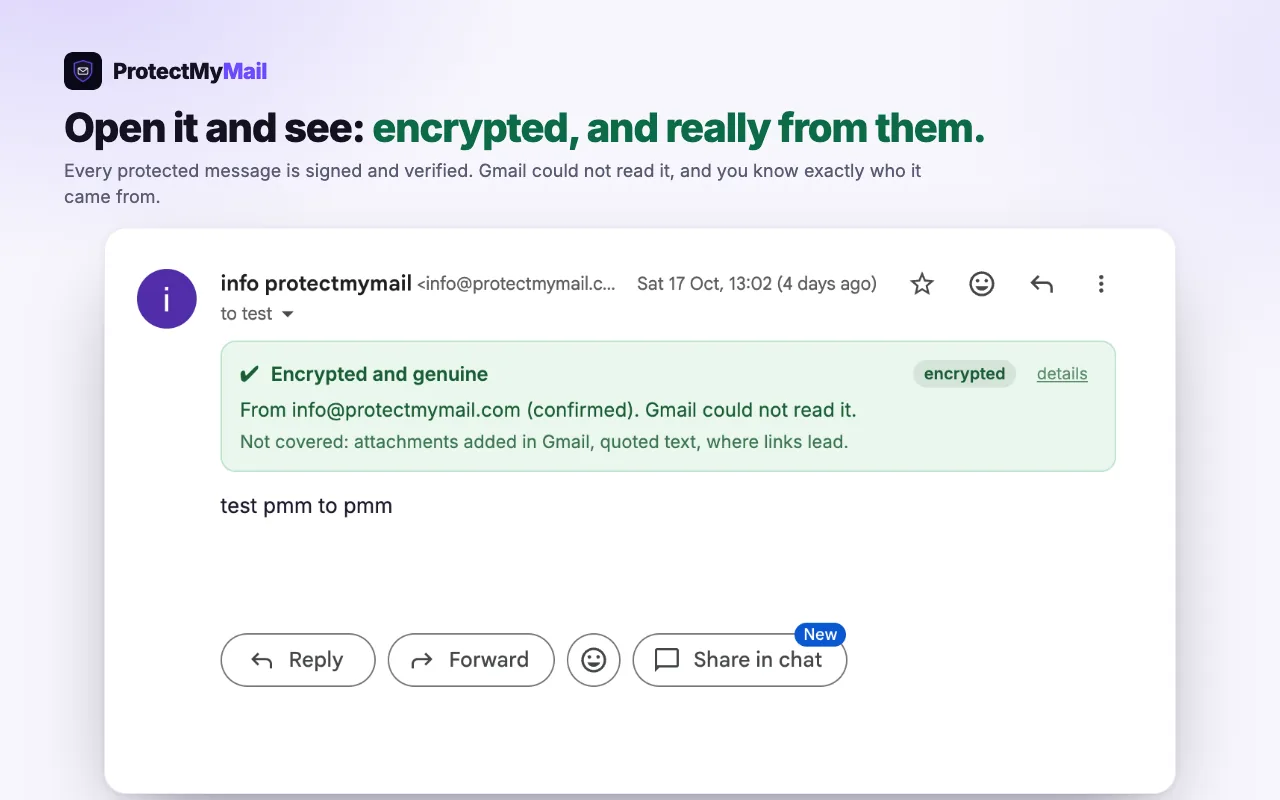
- 誰かからの最初のメール。相手がメールボックスを確認済みなら判定は緑で、ProtectMyMailは相手を確認済みの連絡先として保存するよう提案します。保存すると、相手が今使っている鍵が記憶されます。
- 新しい鍵。相手が過去7日以内に鍵を変えた場合、判定は黄色です:この送信者は新しい鍵を使っています。新しいコンピューターや復元の後なら普通のことですが、乗っ取られたアカウントもこのように見えます。電話など別の方法で本人に確認してから、本人に確認しました:新しい鍵を保存を選んでください。
- 保存済み。以後、その相手のメールには暗号化済み・本物 · 確認済みの連絡先と表示され、そのアドレスからのメッセージが別の鍵で署名されていればProtectMyMailが警告します。
5. 保存されるものと、それを見られる人
- あなたの鍵はあなたの端末で生成され、端末から出ることはありません。
- メッセージの内容は送信前に暗号化されます。途中で保存されるのは読めないパッケージだけです。私たちも、プロバイダーも読めません。
- 公開レコード(署名と検証済み鍵の公開部分)は、受信者がメッセージを確認できるように保存されます。メッセージの本文が含まれることはありません。
6. セットアップ
セットアップは数分で終わり、別途アカウント登録は不要です。
- 適切な版を選ぶ- ウェブ版のGmailまたはOutlookなら、Chrome、Edge、Firefoxで使うブラウザ拡張機能。それ以外のメールソフト向けのデスクトップアプリは近日公開予定です。
- アカウントを作成する- メールアドレスと、そのアドレスに届く8桁のコードを入力します。ウェブサイトでの別途登録やパスワードはありません。誰かの紹介リンクから来た場合は、自動的に反映されます。
- パスワードを決める- このブラウザでProtectMyMailのロックを解除するためのものです。鍵はあなたのコンピューターで作られ、そこに残ります。
- リカバリーフレーズを書き留める- 12個の単語を紙に。端末を失ったときにアカウントに戻る唯一の方法です。
- すでにアカウントをお持ちですか?ようこそ画面で「すでにアカウントを持っています」を選び、12個の単語を入力します。アカウントのすべてのメールボックスが戻ります。
会社はあなたの鍵のコピーを一切保持しません。端末とリカバリーフレーズの両方を失った場合、アカウントを復元することはできません。それが、あなただけが読めるメールの代償です。
トライアルとプラン
最初のメールボックスで4週間の無料トライアルが始まります。支払い情報は不要です。トライアルが終わると、サブスクリプションに登録するまで保護は一時停止します。すでに受け取ったメールは引き続き読めます。1つのプランで最大3つのメールボックスを保護でき、支払いは月払いまたは年払いです。メールボックスを追加することもできます。プランは拡張機能で選び、サブスクリプションと請求書はウェブサイトのアカウントで管理します。
プランと料金をご覧ください。
7. 保護されたメールを書く
動画:ProtectMyMailを毎日使う
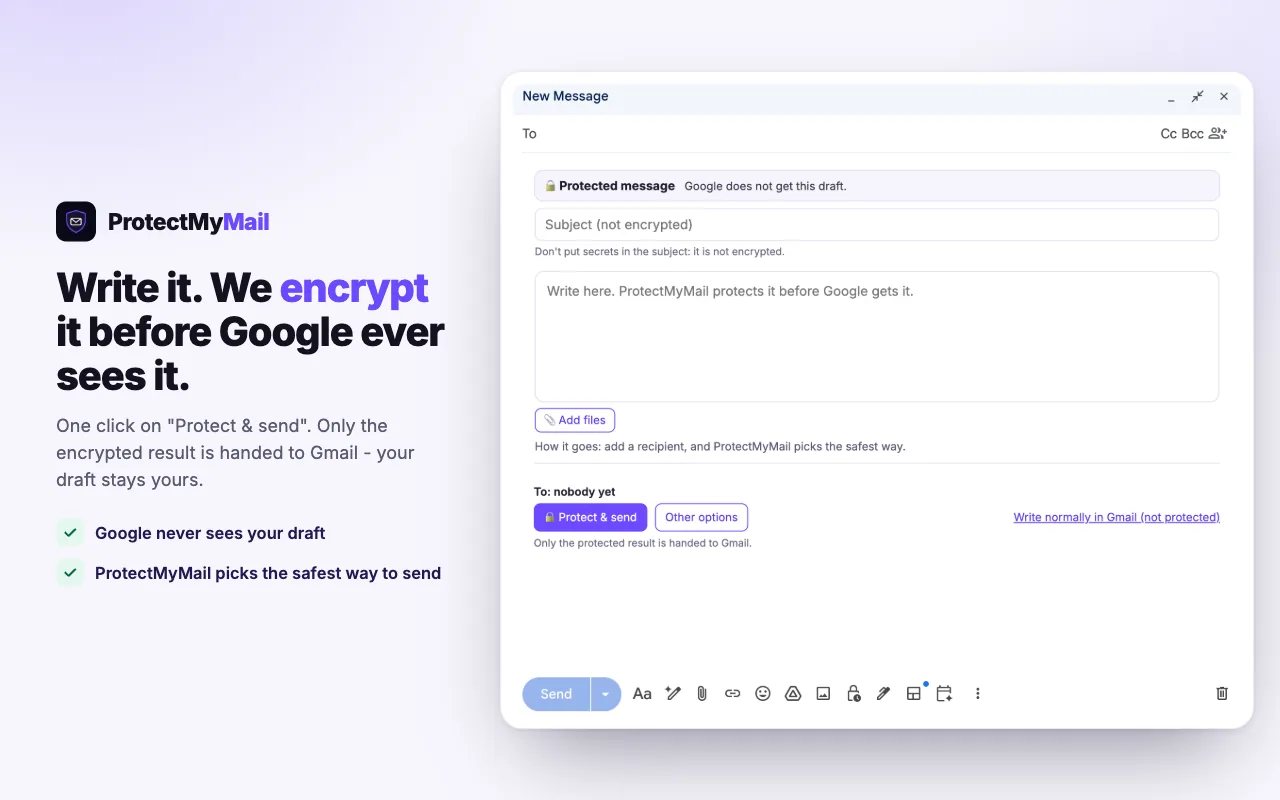
GmailやOutlookで新規メール、返信、転送を書くと、ProtectMyMailは作成画面の中に独自の保護されたフィールドを開きます。そこに入力した内容はウェブメールに渡る前に保護されるため、下書きが平文のままGoogleやMicrosoftに届くことはありません。このフィールドには「暗号化されません」と表示された独自の件名欄があります。返信では、以前のメッセージが保護された状態で本文の下に含まれます。
書き終えたら保護して送信を押します。ウェブメールには保護された結果だけが渡され、ウェブメールがそれを送信します。送信が終わると、どの方法で送られたかを短いメッセージでお知らせします。
4つの送信方法
「スマート」が既定で、ほとんどのメールに適しています。ほかの方法は、保護されたフィールドの「その他のオプション」にあります。
- スマート(推奨)- ProtectMyMailが選びます。ProtectMyMailユーザーには暗号化、それ以外の人にはセキュアリンクを使います。
- 暗号化して署名- 受信者だけが読め、あなたとして署名されます。
- 署名のみ- あなたから送られたことを証明できる通常のメールです。ウェブメールは内容を読めます。この選択は現在のメールにのみ適用されます。
- セキュアリンク- ProtectMyMailを使っていない受信者向けです。受信者はリンクを受け取り、使い捨てコードでメールアドレスを確認して、ブラウザでメッセージを読みます。追加のパスワードを設定することもできます。パスワードはメールではなく、必ず電話で伝えてください。
ProtectMyMailは、受信者ごとに選んだ方法を記憶します。保護なしで書くには、「その他のオプション」で「通常どおり作成」を選びます。
ファイルの送信
保護されたフィールドでファイルを追加を使います。最大20個、合計10 MBまでのファイルが、本文と一緒にブラウザ内で暗号化されてセキュアリンクに入ります。暗号化されたメールではまだファイルを送れないため、ファイル付きのメールは常にセキュアリンクとして送信されます。ウェブメール自体のクリップで追加したファイルは暗号化されません。ファイルはウイルススキャンされません。ブラウザから出る前に暗号化されるためです。
送信したセキュアリンク
間違った相手にリンクを送ってしまいましたか?「設定 › セキュアリンク」で取り消すと、そのリンクは開けなくなります。すでに読まれた内容をなかったことにはできません。
受信者に見えるもの
ProtectMyMailを使っていない人には、カードの入った通常のメールが届きます。暗号化されたメッセージが 1 件あります、あなたの名前、そしてセキュアメッセージを開くボタンです。メッセージ本体はそのメールには入っていません。
- ボタンを押すとsecure.protectmymail.comが開きます。受信者は、ブラウザのアドレスバーでこのアドレスを必ず確認してください。
- 受信者は、そのアドレスに送られる8桁の使い捨てコードでメールアドレスを確認します。コードが届かない場合は、迷惑メールフォルダーを確認してみてください。
- 受信者はブラウザでメッセージを読みます。メッセージはエンドツーエンドで暗号化されたままで、同じページから安全に返信でき、ファイルも添付できます。追加のパスワードを設定した場合は、それも必要です。
アカウントは不要で、何もインストールする必要はありません。このページには、メッセージが本当にあなたからのものかどうかも表示されます。
招待文
拡張機能の「パートナープログラム」画面で、紹介リンク付きの短い招待文を保護されたメールの末尾に追加できます。もう1つのスイッチ「通常のメール」は、保護なしで送るメールに招待文を追加します。こちらはオンにするまでオフのままです。画面には、各招待文が送信されるとおりに表示されます。
8. アカウントとデバイス
拡張機能の概要
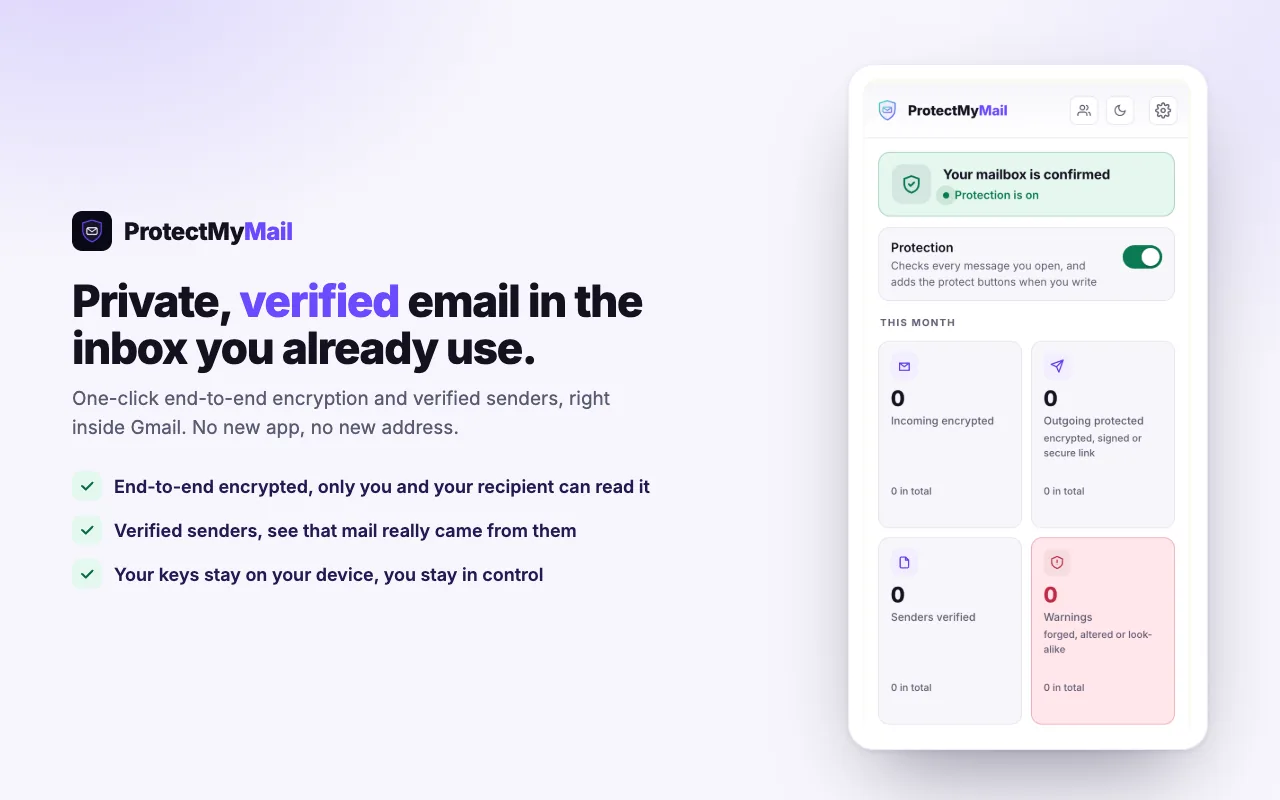
ブラウザのツールバーにあるProtectMyMailアイコンをクリックすると、保護のオン・オフ、メールボックスとトライアル、今月の数値といった状態をすぐに確認できます。「ProtectMyMailを開く」を押すと、ブラウザのサイドパネル(Firefoxではサイドバー)でアプリ全体が開きます。サイドパネルがない場合はタブで開きます。ダッシュボードには今月の数値と、それぞれの下に合計が表示されます。対象は、受信した暗号化メール、送信した保護されたメール、検証済み送信者、警告です。
設定
拡張機能の「設定」には、言語、デバイス、プランと支払い、パートナープログラム、アカウントとセキュリティ(アカウントのメールアドレス、ロック、鍵を交換する、サインアウト)、ヘルプ、送信したセキュアリンクがあります。拡張機能は12の言語に対応しており、「自動」を選ぶとブラウザの言語に従います。上部の月のアイコンで、ライトモードとダークモードを切り替えられます。
2台目のブラウザを使う
別のブラウザでProtectMyMailを使う方法は2つあります。デバイスとしてペアリングする:そのブラウザは独自の鍵を持ち、アカウントのプランを使い、リカバリーフレーズを見ることはありません。または復元する:12個の単語を使って、そのブラウザ自体にフレーズを持たせます。
ブラウザをペアリングするには、そのブラウザにProtectMyMailをインストールし、「このブラウザは私の別のデバイスです」を選びます。メールアドレス、デバイスの名前、パスワードを入力します。リカバリーフレーズのあるブラウザで「設定 › デバイス」を開くと、新しいブラウザがその名前で「連携を求めています」の下に表示されます。「連携」を選び、新しいブラウザに表示される6桁の数字を入力して「確認」を選びます。その後、新しいブラウザが自動的にアカウントにリンクされます。これには数分かかることがあります。なくしたデバイスも同じ場所で取り消せます。
ウェブサイトでは、アカウントの「デバイスとプラグイン」カードに、サインインしているブラウザが一覧表示されます。「接続解除」は1つのブラウザをサインアウトします。
アカウントのメールアドレスの変更
アカウントのメールアドレスには、サインイン用コード、領収書、アカウントに関するメールが届きます。変更はウェブサイトではなく拡張機能で行います。変更はあなたの鍵で署名され、その鍵を持っているのは拡張機能だけだからです。ほかの保護されたメールボックスはそのまま変わりません。
- 変更を始める- 拡張機能で「設定 › アカウントとセキュリティ › アカウントのメールアドレス」を開き、「変更」を選んで新しいアドレスを入力します。
- 本人であることを確認する- 現在のアドレスにコードを送ります。
- 新しいアドレスを確認する- 新しいアドレスに2つ目のコードが届きます。そのメールボックスを読めることの証明です。新しいアドレスがすでに保護されたメールボックスの1つであれば、このコードは不要です。
- 古いアドレスを残すかどうか- プランにもう1つ分の空きがあれば、古いアドレスをメールボックスの1つとして引き続き保護できます。
- 完了- 以後、サインイン用コード、領収書、アカウントに関するメールは新しいアドレスに届き、ウェブサイトからはサインアウトされます。古いアドレスには通知を送ります。
古いアドレスへの通知には「自分ではありません」というリンクがあります。7日間、このリンクで変更を完全に取り消せます。古いアドレスが再びアカウントのメールアドレスになり、すべての場所でサインアウトされ、拡張機能から再接続を求められます。取り消した後は、30日間アカウントのメールアドレスを再び変更できません。
古いアドレスにアクセスできなくなった場合 変更を始めるときに、古いアドレスにはもうアクセスできないと選んでください。その場合はコードの代わりに、リカバリーフレーズで本人であることを証明します。それでも古いアドレスには通知を送り、そのアドレスから7日間は変更を取り消せます。
- 変更は1日1回まで。 アカウントのメールアドレスを変更できるのは、24時間に1回までです。
- 2回目のトライアルはありません。 以前に ProtectMyMail アカウントのメールアドレスだったアドレスでは、新しい無料トライアルは始まりません。そのアドレスで別のアカウントを設定すると、そのアカウントはトライアルなしで始まります。
アカウントの削除
ウェブサイトにサインインし、「設定 › アカウントを削除」を開きます。アカウントのアドレスにコードをメールでお送りします。コードを入力し、確認のためにアドレスを入力してください。すべての場所からサインアウトされ、サブスクリプションは更新されなくなります。現在の期間の残りについて返金はありません。7日間は、お送りするメールのリンクで取り消せます。その後、アカウントを削除します。鍵、リカバリーフレーズ、保護されたメッセージは、拡張機能を削除するまでブラウザに残ります。当社はそのコピーを保管していません。
パートナープログラム
ProtectMyMailを紹介すると、あなたが紹介した人の支払額の30%を毎月受け取れます。パートナー規約に同意した後、拡張機能の「パートナープログラム」で有効にします。紹介リンクはそこと、ウェブサイトのアカウントにあります。紹介と支払いはパートナーポータルで確認できます。
9. 正直な限界
ProtectMyMailはベータ版のソフトウェアです。動作しており、テスト環境で日常的に使われていますが、重要な用途で信頼する前に、何ができないかを正確に知っておいてください。すべての脅威を検出することや、決して失敗しないことは保証しません。
- できることについて正直に- エンドツーエンド暗号化はProtectMyMailユーザー同士(拡張機能から拡張機能)で適用されます。通常のプロバイダーとの送受信はブリッジされ、検証済み・認証済み・未検証のいずれかで正直にラベル付けされるため、推測が事実として提示されることはありません。
- 独立監査はまだです。第三者によるセキュリティ監査はまだ実施されていません。
- モバイル版はまだありません。ほとんどのメールはスマートフォンで読まれますが、リリース時点でモバイルアプリはありません。
- 件名は暗号化されません。本文のみです。
- 開いた保護されたメールは、ウェブメールのページ内に表示されます。下書きが平文のままウェブメールに届くことはありませんが、読むメッセージはページ内で復号されます。
- メタデータは隠されません。誰に、いつ書いたかは見えたままです。
- 「検証済み」の意味はひとつだけです:過去6か月以内に、誰かがそのメールボックスの管理を証明した、ということ。実在の本人確認ではありません。
- メールボックスを乗っ取った攻撃者は、新しい鍵を公開し、あなたの名前で有効な保護済みメールを送ることができます。
- 前方秘匿性はありません。リカバリーフレーズが復元された場合、過去の暗号化メッセージが読まれる可能性があります。
- アプリはまだ署名されていないため、OSが不明な発行元について警告することがあります。
10. トラブルシューティング
メールが迷惑メールに入る
メールプロバイダーは、送信履歴のない作成したばかりのアカウントを警戒するため、そうしたアカウントからのメールは、保護の有無にかかわらず迷惑メールに入りやすくなります。受信者に迷惑メールフォルダーを確認してもらい、あなたのメールを「迷惑メールではない」とマークしてもらってください。相手のプロバイダーはそこから学習します。セキュアリンクの使い捨てコードも同じです。届かない場合は迷惑メールフォルダーを確認してください。
送信者が新しい鍵を使っているというメッセージが出る
相手の鍵が過去7日以内に変わりました。新しいコンピューターを設定したり、アカウントを復元したりすると起こりますが、乗っ取られたアカウントもこのように見えます。大事な内容を信用する前に、電話など別の方法で本人に確認してください。そのうえで本人に確認しました:新しい鍵を保存を選ぶと、その鍵についての通知は二度と表示されません。判定の意味は最初の連絡、新しい鍵、確認済みの連絡先で説明しています。
新しいコンピューター:復元するか、デバイスとして追加するか
- 新しいブラウザ自体にリカバリーフレーズを持たせたい場合は、12個の単語で復元します。ようこそ画面で「すでにアカウントを持っています」を選び、単語を入力します。アカウントのすべてのメールボックスが戻ります。
- そこで単語を入力したくない場合は、デバイスとして追加します。「このブラウザは私の別のデバイスです」を選び、リカバリーフレーズのあるブラウザで、新しいブラウザに表示される6桁のコードを入力して承認します。手順は2台目のブラウザを使うにあります。
書くときに保護されたフィールドや「保護する」ボタンが出ない
次の順に確認してください:
- ウェブメールのタブを再読み込みする。ProtectMyMailのインストール中や更新中に開いていたGmailやOutlookのタブは、再読み込みが必要です。
- ProtectMyMailのロックを解除する。ブラウザのツールバーにあるアイコンをクリックし、パスワードを入力します。
- 対応しているメールボックスを使う。ProtectMyMailは、Chrome、Edge、Firefox上のGmailとウェブ版Outlookで動作します。一覧は対応環境にあります。
- プランを確認する。トライアルが終わると、拡張機能に「保護は一時停止中です」と表示され、サブスクリプションに登録するまで新しいメールは保護なしで送信されます。
それでも解決しない場合は、お問い合わせページからご連絡ください。
11. 用語集
- 鍵- メールに署名し復号する、あなたの端末上の秘密。
- 署名- 特定のメッセージが特定の鍵から、変更なしに来たことの証明。
- 検証済み送信者- 署名に加えて、鍵とメールボックスの結びつきが確認されていること。
- リカバリーフレーズ- 端末を失ったときに鍵を再構築できる12個の単語。
- ブリッジ- 非ユーザーとの通常のメールを通過させ、正直にラベル付けする仕組み。
- セキュアリンク- ProtectMyMailを持っていない人向けの保護されたメッセージ。使い捨てコードの入力後にブラウザで開きます。
- デバイス- アカウントとペアリングされた別のブラウザ。独自の鍵を持ち、リカバリーフレーズは持ちません。
- 確認済みの連絡先- 鍵を保存した送信者のこと。その人のメールが別の鍵で署名されていると、ProtectMyMailが警告します。
12. 更新とソースコード
拡張機能の更新と技術メモをまとめた公開の変更履歴を近日公開します。それまでは、このガイド上部の日付で最終更新日を確認できます。