Come funziona ProtectMyMail
Beta · Ultimo aggiornamento: 27 ottobre 2026
ProtectMyMail è un’estensione per browser per Chrome, Edge e Firefox che aggiunge tre cose che l’email normale non sa fare: dimostra chi ha davvero inviato un messaggio, rileva i messaggi modificati in transito e cifra la tua posta end-to-end. Tieni il tuo indirizzo, il tuo provider e la tua webmail.
ProtectMyMail dimostra chi ha scritto un'e-mail e mantiene il suo contenuto tra te e le persone a cui hai scritto. Continui a usare Gmail o Outlook. La protezione avviene sul tuo computer, prima che un messaggio lo lasci e dopo che arriva, così non devi mai fidarti sulla parola: la tua app ProtectMyMail verifica da sola ogni prova.
1. Che cos’è, e perché
L’email normale ha due punti deboli. Chiunque può inserire qualsiasi nome nel campo “da”, quindi non puoi essere sicuro di chi ti ha scritto davvero. E il tuo provider può leggere tutto ciò che invii e ricevi. ProtectMyMail risolve entrambi i problemi, senza chiederti di lasciare Gmail o Outlook.
Funziona come estensione per browser per Chrome, Edge e Firefox, in Gmail e Outlook sul web. Un’estensione per Safari e un’app desktop per macOS e Windows, compatibile con qualsiasi programma di posta (Outlook, Thunderbird, Apple Mail), arriveranno presto. Tieni il tuo indirizzo e il tuo provider attuali.
Dove funziona
Ecco cosa puoi usare oggi, e cosa arriverà.
| Browser o app | Gmail | Outlook sul web |
|---|---|---|
| Chrome | Disponibile | Disponibile |
| Microsoft Edge | Disponibile | Disponibile |
| Firefox | Disponibile | Disponibile |
| Safari | In arrivo | In arrivo |
| App desktop per macOS e Windows | In arrivo | In arrivo |
- Versioni. Chrome o Microsoft Edge 116 o successivi, oppure Firefox 140 o successivo, su un computer.
- Caselle. Gmail (mail.google.com) e Outlook sul web (outlook.live.com e outlook.office.com). Il programma desktop di Outlook, Apple Mail e le app di posta sul telefono non sono ancora supportati.
- I link sicuri si aprono su secure.protectmymail.com in qualsiasi browser aggiornato. Il tuo destinatario non ha bisogno né di un’estensione né di un account.
- In Firefox il sito non può comunicare direttamente con l’estensione. Un link di referral da cui sei arrivato non viene ripreso da solo, e un piano acquistato sul sito arriva all’estensione dopo qualche minuto, non subito.
12 lingue
L’estensione, questo sito e questa guida sono disponibili in 12 lingue. Nell’estensione, Automatica segue la lingua del tuo browser, e puoi sceglierne un’altra nelle Impostazioni.
- English
- Deutsch
- Français
- Español
- Italiano
- Português (Brasil)
- Nederlands
- Polski
- Türkçe
- 日本語
- 简体中文
- ไทย
2. Il tutorial di 2 minuti
Nuovo su ProtectMyMail? Guarda il video, oppure segui i sei passaggi qui sotto. Ti servono Chrome, Edge o Firefox su un computer e una casella Gmail o Outlook che usi sul web.
Video: configura ProtectMyMail in 2 minuti
- Installa l'estensione - aggiungi ProtectMyMail a Chrome, Edge o Firefox dalla pagina di download. Si apre una schermata di benvenuto. Scegli Configura una nuova casella.
- Inserisci il tuo indirizzo email - l'indirizzo della casella che vuoi proteggere. Il nome visualizzato è facoltativo.
- Inserisci il codice - ti inviamo via email un codice di 8 cifre. Inseriscilo per confermare la casella. La tua prova gratuita di 4 settimane inizia ora.
- Scegli una password - sblocca ProtectMyMail in questo browser.
- Annota le tue 12 parole - sono la tua frase di recupero. L'estensione ti chiede due delle parole per controllarle, e poi sei protetto.
- Invia la tua prima email protetta - apri Gmail o Outlook e scrivi una nuova email. ProtectMyMail apre il suo campo protetto. Aggiungi un destinatario, scrivi il messaggio e premi Proteggi e invia.
Quando arriva posta protetta, in cima al messaggio compaiono uno scudo e un'etichetta. Cosa significano le etichette le spiega una per una.
3. Come funziona
La tua chiave non lascia mai i tuoi dispositivi
Quando configuri ProtectMyMail, il tuo browser crea una chiave: un segreto che solo il tuo dispositivo possiede e che firma e apre la tua posta protetta. Nasce da 12 parole di recupero ed è salvata cifrata sotto la tua password. Non vediamo mai le parole, la password o la chiave, e nemmeno nessun altro.
- Le tue 12 parole sono il tuo account. Scrivile. Con esse puoi ripristinare il tuo account su qualsiasi computer; senza, nessuno può farlo, nemmeno noi.
- Più dispositivi, nessuna parola da copiare. Un nuovo browser o computer riceve una chiave propria. Lo approvi su un dispositivo che usi già, digitando il codice di 6 cifre che mostra il nuovo dispositivo. Il codice garantisce che il dispositivo che approvi sia quello che hai davanti, anche se qualcuno si è messo in mezzo.
- Un dispositivo perso si può revocare da solo. Gli altri tuoi dispositivi continuano a funzionare, e la nuova posta non viene più sigillata per quello perso.
Dimostrare che l'indirizzo è tuo
Chiunque può rivendicare qualsiasi indirizzo. Per questo ProtectMyMail lo verifica: inviamo un codice alla casella e tu lo inserisci. Può farlo solo chi è in grado di leggere quella casella. Da quel momento la tua chiave e il tuo indirizzo sono legati, e gli altri vedono la tua posta come proveniente da un mittente verificato.
Quel badge significa esattamente questo: il mittente ha dimostrato di controllare questa casella. Non dice chi sia nel mondo reale. E se la chiave di un mittente cambia all'improvviso, che è anche l'aspetto di un account violato, la tua app te lo dice prima che tu ti fidi del messaggio.
Una conferma vale sei mesi (180 giorni), perché le caselle cambiano proprietario: gli account vengono venduti, ceduti e rubati. Dopo, la tua posta appare come Firmato, ma l’indirizzo non è confermato finché non confermi di nuovo la casella: l’estensione mostra Conferma questa casella e ti invia un nuovo codice via email.
Firmato: nessuno può cambiare ciò che hai scritto
Ogni messaggio protetto è firmato con la tua chiave. La firma copre il testo, l'oggetto, le persone a cui era indirizzato e il momento della firma. Cambia una sola virgola, l'oggetto o un destinatario, e l'app del destinatario lo dice chiaramente.
L'ora non viene presa dall'orologio del tuo computer. Una rete indipendente di validatori conferma che la firma esisteva entro un dato momento, così nessuno può retrodatarla o sostenere che sia stata fatta più tardi.
Alla rete arriva solo la firma, mai il tuo messaggio. L'oggetto e i destinatari vi compaiono solo come impronte a senso unico, da cui il testo non si può ricavare.
Cifrato: solo il tuo destinatario può leggerlo
Quando scrivi a qualcuno che usa anche lui ProtectMyMail, il messaggio viene cifrato sul tuo computer con la sua chiave e si apre solo sul suo. Il tuo provider di posta lo trasporta ma non può leggerlo, e nemmeno noi. Puoi sempre leggere la tua copia inviata, perché è sigillata anche per te.
Due cose restano visibili, come serve perché la posta possa essere consegnata: a chi hai scritto e quando, e l'oggetto. Non mettere nulla di riservato nell'oggetto.
Link sicuri: per tutti gli altri
La maggior parte delle persone a cui scrivi non usa ancora ProtectMyMail. Ricevono invece un link sicuro. Il tuo messaggio viene cifrato sul tuo computer, e loro lo aprono nel browser dopo aver digitato un codice monouso che inviamo alla loro casella.
- La chiave del messaggio è nel link stesso, in una parte dell'indirizzo che i browser non inviano mai a un server. I nostri server conservano solo dati cifrati che non possono aprire.
- Il codice dimostra che il lettore può leggere quella casella, quindi un link inoltrato o trapelato da solo non basta. Dopo cinque tentativi sbagliati, quel codice è bruciato.
- I link scadono, dopo 30 giorni per impostazione predefinita, e puoi ritirarne uno in qualsiasi momento. Il tuo destinatario può rispondere in modo sicuro dalla stessa pagina.
Verificato sul tuo dispositivo, non preso sulla fiducia
Quando arriva un messaggio protetto, la tua app fa da sola le verifiche:
- È questa la chiave pubblicata per questo indirizzo?
- L'indirizzo è stato confermato?
- Il testo corrisponde a ciò che è stato firmato?
Un server può non rispondere, ma non può far sembrare autentico un messaggio falsificato. Le chiavi di cui la tua app si fida sono integrate in essa, non scaricate dal server che sta verificando.
Se qualcosa non va, lo vedi con parole chiare: questo messaggio è stato modificato dopo l'invio, l'oggetto è stato modificato, questa firma appartiene a qualcun altro, questo mittente usa una nuova chiave.
Per le organizzazioni
Un'azienda può confermare le caselle delle proprie persone tramite il suo dominio, conservare una chiave di recupero per ripristinare un account quando qualcuno se ne va, e vedere quali dispositivi appartengono a chi. La sua chiave di amministratore resta sul computer dell'amministratore, mai su un sito web.
Da cosa ProtectMyMail non protegge
Preferiamo che tu lo sappia:
- Un dispositivo già compromesso. Un malware sul tuo computer può leggere ciò che leggi tu.
- La busta. Chi ha scritto a chi, e quando, è visibile ai provider di posta, come per ogni e-mail.
- Ciò che il tuo destinatario fa dopo. Una volta letto il tuo messaggio, può copiarlo o inoltrarlo.
- La posta ordinaria. Un messaggio non protetto è solo un'e-mail. ProtectMyMail ti dice che non è protetto, e ti avvisa quando l'indirizzo di un mittente imita uno che conosci.
Tutti i dettagli tecnici sono sul nostro sito sicuro: Fiducia e Come funziona.
4. Cosa significano le etichette
Ogni messaggio porta un’etichetta onesta, così sai sempre quanto è davvero sicuro ProtectMyMail. La maggior parte delle email è posta normale; contrassegnarla tutta come sospetta ti abituerebbe solo a ignorare l’avviso. ProtectMyMail segnala un problema solo quando c’è davvero.
| Etichetta | Cosa significa |
|---|---|
| mittente verificato | Il mittente ha dimostrato di controllare quella casella negli ultimi sei mesi, e il messaggio ti è arrivato esattamente come è stato scritto. |
| end-to-end | Cifrato tra te e il mittente. Solo voi due potete leggerlo. |
| firmato, non confermato | La firma è valida, ma la chiave non è ancora stata confermata per quell’indirizzo. |
| nuova chiave | Firmato e integro, ma questa persona in precedenza scriveva con un’altra chiave. |
| modificato | Il mittente ha firmato un testo diverso da quello che stai leggendo. Trattalo con cautela. |
| dominio simile | Il dominio somiglia molto a uno con cui corrispondi. |
| autenticato | Email normale il cui dominio di invio è stato verificato (SPF / DKIM / DMARC). |
| non verificato | Email normale il cui mittente non ha potuto essere verificato. Trattala con cautela. |
Importante: l’assenza di un avviso non significa di per sé che un mittente sia affidabile. Significa che ProtectMyMail non ha trovato nulla che possa dimostrare in un senso o nell’altro.
Primo contatto, nuove chiavi e contatti verificati
In cima a ogni messaggio protetto, ProtectMyMail dà il suo verdetto con parole semplici. Il verde significa che mittente e testo sono a posto: Cifrato e autentico per la posta cifrata, oppure Autentico: da seguito dall’indirizzo del mittente per la posta solo firmata. Il giallo significa: guarda due volte.
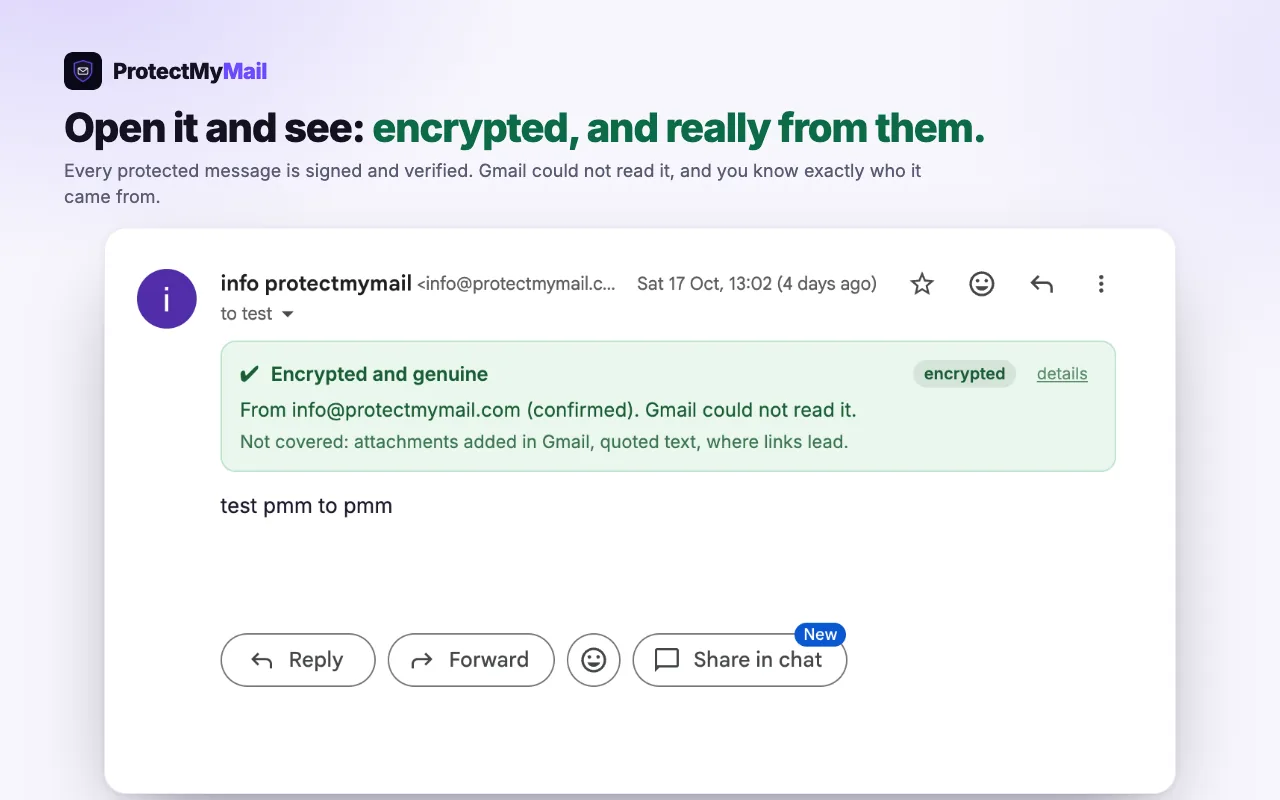
- La prima email di qualcuno. Se questa persona ha confermato la sua casella, il verdetto è verde e ProtectMyMail propone di salvarla come contatto verificato. Il salvataggio ricorda la chiave che usa adesso.
- Una nuova chiave. Se la persona ha cambiato chiave negli ultimi 7 giorni, il verdetto è giallo: Questo mittente usa una nuova chiave. È normale dopo un nuovo computer o un ripristino, ed è anche ciò che si vede quando un account è stato rubato. Verifica con lei in un altro modo, per esempio al telefono, poi scegli Ho verificato con questa persona: salva la nuova chiave.
- Salvato. Da quel momento la sua posta riporta Cifrato e autentico · Contatto verificato, e ProtectMyMail ti avvisa se un messaggio da quell’indirizzo è mai firmato con un’altra chiave.
5. Cosa viene memorizzato, e chi può vederlo
- Le tue chiavi vengono generate sul tuo dispositivo e non lo lasciano mai.
- Il contenuto dei tuoi messaggi viene cifrato prima dell’invio. Lungo il percorso viene memorizzato solo un pacchetto illeggibile. Non possiamo leggerlo, e nemmeno il tuo provider.
- I record pubblici - firme e parte pubblica di una chiave verificata - vengono memorizzati perché i destinatari possano controllare un messaggio. Non contengono mai il testo dei tuoi messaggi.
6. Configurazione
La configurazione richiede un paio di minuti e non serve registrare un account separato.
- Scegli la versione giusta - l’estensione per browser per Gmail o Outlook sul web, in Chrome, Edge o Firefox. L’app desktop per gli altri programmi di posta arriverà presto.
- Crea il tuo account - inserisci il tuo indirizzo email e il codice di 8 cifre che ti inviamo. Non c'è una registrazione separata e non c'è nessuna password sul sito. Se sei arrivato tramite il link di referral di qualcuno, viene riconosciuto da solo.
- Scegli una password - sblocca ProtectMyMail in questo browser. La tua chiave viene creata sul tuo computer e resta lì.
- Annota la tua frase di recupero - dodici parole su carta. È l’unico modo per rientrare nel tuo account se perdi il dispositivo.
- Hai già un account? Nella schermata di benvenuto scegli Ho già un account e inserisci le tue 12 parole. Tornano tutte le caselle dell'account.
Non esiste alcuna copia delle tue chiavi custodita dall’azienda. Se perdi sia il dispositivo sia la frase di recupero, non possiamo ripristinare il tuo account. È il prezzo di una posta che solo tu puoi leggere.
Prova e piano
La tua prima casella avvia una prova gratuita di 4 settimane. Non servono dati di pagamento. Quando la prova finisce, la protezione si mette in pausa finché non ti abboni; la posta che hai già ricevuto resta leggibile. Un piano protegge fino a tre caselle, con pagamento mensile o annuale, e puoi aggiungere altre caselle. Scegli il piano nell'estensione, e gestisci abbonamento e fatture nel tuo account sul sito.
Vedi piani e prezzi.
7. Scrivere posta protetta
Video: usare ProtectMyMail ogni giorno
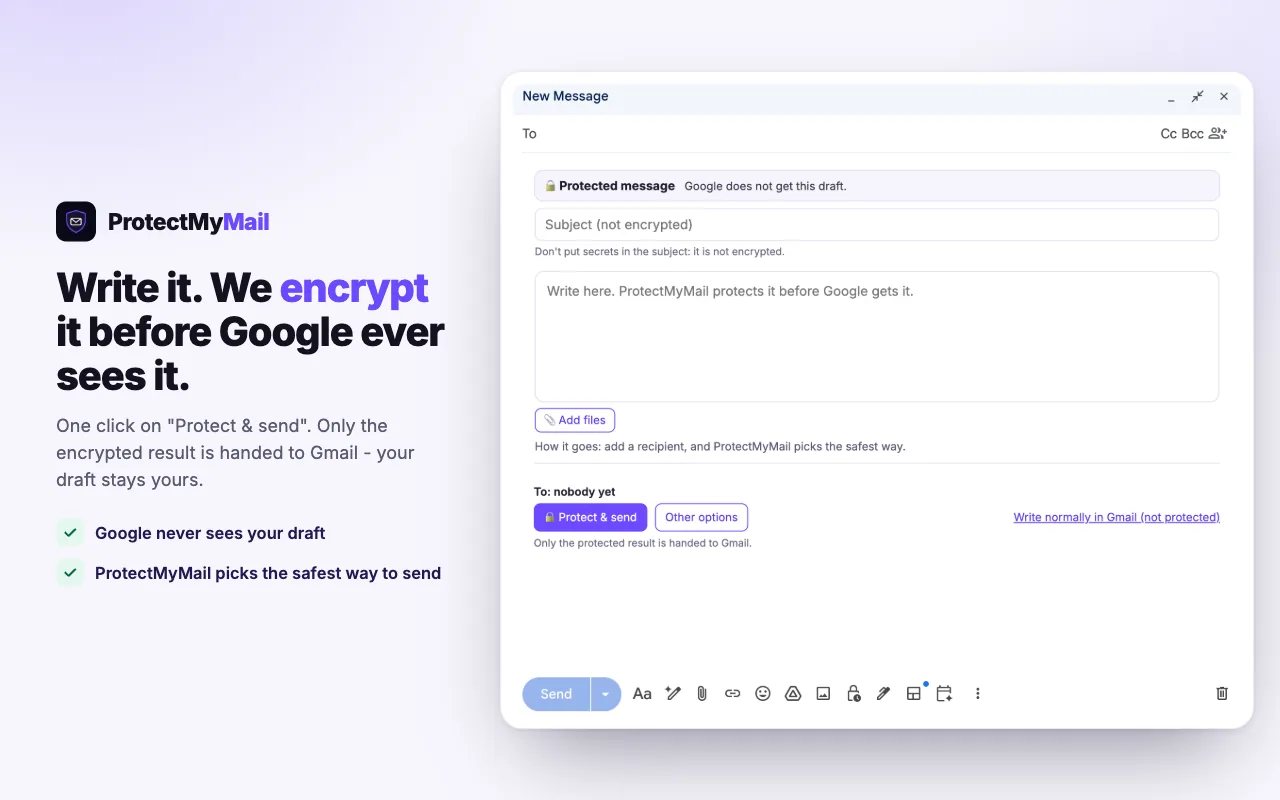
Quando scrivi una nuova email, una risposta o un inoltro in Gmail o Outlook, ProtectMyMail apre il proprio campo protetto nella finestra di scrittura. Ciò che scrivi lì viene protetto prima che lo riceva la webmail, quindi la tua bozza non arriva mai a Google o Microsoft come testo in chiaro. Il campo ha una propria riga dell'oggetto, contrassegnata “non cifrato”. Una risposta include il messaggio precedente, protetto, sotto il tuo testo.
Quando hai finito, premi Proteggi e invia. Alla webmail viene passato solo il risultato protetto, ed è la webmail a inviarlo. Una volta partito, un breve messaggio ti dice come è stato inviato.
Quattro modi di inviare
Intelligente è l'impostazione predefinita e la scelta giusta per la maggior parte della posta. Le altre si trovano in Altre opzioni nel campo protetto.
- Intelligente (consigliato) - sceglie ProtectMyMail: cifrato per chi usa ProtectMyMail, un link sicuro per tutti gli altri.
- Cifra e firma - solo il destinatario può leggerlo, ed è firmato a tuo nome.
- Solo firma - un'email normale che dimostra di provenire da te. La webmail può leggerla. Questa scelta vale solo per l'email attuale.
- Link sicuro - per un destinatario senza ProtectMyMail. Riceve un link, conferma il suo indirizzo email con un codice monouso e legge il messaggio nel browser. Puoi aggiungere una password extra; comunicagliela per telefono, mai per email.
ProtectMyMail ricorda il modo che hai scelto per ogni destinatario. Per scrivere senza protezione, scegli Scrivi normalmente in Altre opzioni.
Inviare file
Usa Aggiungi file nel campo protetto. Fino a 20 file, 10 MB in tutto, vanno in un link sicuro, cifrati nel tuo browser insieme al testo. Un'email con file viene sempre inviata come link sicuro, perché la posta cifrata non può ancora trasportare file. I file aggiunti con la graffetta della webmail non vengono cifrati. I file non vengono controllati per virus: vengono cifrati prima di lasciare il tuo browser.
I link sicuri che hai inviato
Hai inviato un link alla persona sbagliata? Ritiralo in Impostazioni › Link sicuri, e non si potrà più aprire. Ciò che qualcuno ha già letto non si può cancellare dalla sua memoria.
Cosa vede il tuo destinatario
Chi non usa ProtectMyMail riceve da te una normale email con una scheda: Ha 1 messaggio cifrato, il tuo nome e un pulsante, Apri messaggio sicuro. Il tuo messaggio non si trova in quell’email.
- Il pulsante apre secure.protectmymail.com. Il destinatario dovrebbe sempre controllare quell’indirizzo nella barra degli indirizzi del browser.
- Conferma il suo indirizzo email con un codice monouso di 8 cifre che gli inviamo. Se il codice non arriva, conviene guardare nella cartella spam.
- Legge il tuo messaggio nel browser, sempre cifrato end-to-end, e può rispondere in modo sicuro dalla stessa pagina, anche con file. Se hai impostato una password extra, gli serve anche quella.
Non gli serve un account né deve installare nulla. La pagina mostra anche se il messaggio arriva davvero da te.
La riga di invito
Nella schermata Programma partner dell'estensione puoi aggiungere alla fine della tua posta protetta una breve riga di invito con il tuo link di referral. Un secondo interruttore, Nelle email normali, aggiunge una riga alla posta che invii senza protezione; resta spento finché non lo accendi. La schermata mostra ogni riga esattamente come viene inviata.
8. Il tuo account e i tuoi dispositivi
L'estensione in breve
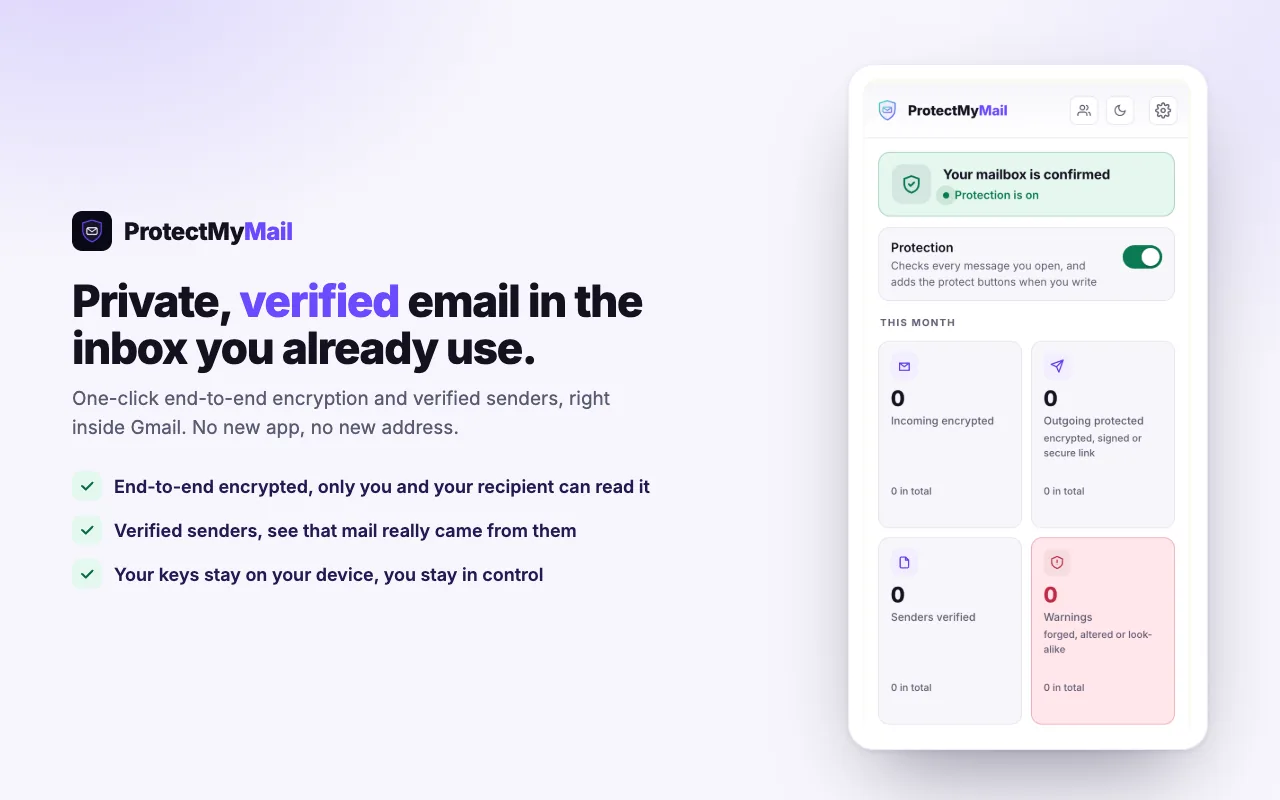
Fai clic sull'icona di ProtectMyMail nella barra degli strumenti del browser per uno stato rapido: protezione attiva o no, le tue caselle e la prova, e i numeri di questo mese. Apri ProtectMyMail apre l'app completa nel pannello laterale del browser (la barra laterale in Firefox), oppure in una scheda dove il pannello laterale non c'è. La dashboard mostra i numeri di questo mese, con il totale sotto ciascuno: posta cifrata ricevuta, posta protetta inviata, mittenti verificati e avvisi.
Impostazioni
Nelle Impostazioni dell'estensione trovi la lingua, i tuoi dispositivi, piano e fatturazione, Programma partner, Account e sicurezza (e-mail dell'account, blocco, sostituzione della chiave, uscita), l'aiuto e i link sicuri che hai inviato. L'estensione parla 12 lingue; Automatica segue il tuo browser. L'icona della luna in alto passa dalla modalità chiara a quella scura.
Usare un secondo browser
Ci sono due modi per usare ProtectMyMail in un altro browser. Abbinarlo come dispositivo: riceve chiavi proprie, usa il piano del tuo account e non vede mai la tua frase di recupero. Oppure ripristinarlo con le tue 12 parole, così custodisce lui stesso la frase.
Per abbinare un browser, installa ProtectMyMail e scegli Questo browser è un altro mio dispositivo. Inserisci il tuo indirizzo email, un nome per il dispositivo e una password. In un browser che ha la tua frase di recupero apri Impostazioni › I tuoi dispositivi: lì il nuovo browser compare con il suo nome sotto Vuole collegarsi. Scegli Collega, digita le sei cifre mostrate dal nuovo browser e scegli Conferma. Il nuovo browser si collega poi da solo al tuo account, e può volerci qualche minuto. Un dispositivo che hai perso si può revocare nello stesso punto.
Sul sito, la scheda Dispositivi e plugin del tuo account elenca i browser che vi hanno effettuato l'accesso. Disconnetti fa uscire un solo browser.
Modificare l'e-mail dell'account
All'e-mail del tuo account arrivano i codici di accesso, le ricevute e la posta dell'account. La modifichi nell'estensione, non sul sito, perché la modifica viene firmata con la tua chiave, che ha solo l'estensione. Le altre caselle protette restano come sono.
- Avvia la modifica - nell'estensione, apri Impostazioni › Account e sicurezza › E-mail dell'account, scegli Modifica e inserisci il nuovo indirizzo.
- Conferma che sei tu - inviamo un codice al tuo indirizzo attuale.
- Conferma il nuovo indirizzo - un secondo codice arriva al nuovo indirizzo, per dimostrare che puoi leggere quella casella. Se il nuovo indirizzo è già una delle tue caselle protette, questo codice non serve.
- Tieni il vecchio indirizzo, oppure no - puoi continuare a proteggere il vecchio indirizzo come una delle tue caselle, se il tuo piano ne consente una in più.
- Fatto - da ora in poi i codici di accesso, le ricevute e la posta dell'account arrivano al nuovo indirizzo, ed esci dal sito. Inviamo un avviso al vecchio indirizzo.
L'avviso al vecchio indirizzo contiene un link "Non sono stato io". Per 7 giorni annulla completamente la modifica: il vecchio indirizzo torna a essere l'e-mail del tuo account, esci da tutte le sessioni e l'estensione ti chiede di riconnetterti. Dopo un annullamento, l'e-mail dell'account non si può modificare di nuovo per 30 giorni.
Non hai più accesso al vecchio indirizzo? Quando avvii la modifica, indica che non puoi più accedervi. A quel punto è la tua frase di recupero a dimostrare che sei tu, al posto del codice. Inviamo comunque l'avviso al vecchio indirizzo, che può ancora annullare la modifica per 7 giorni.
- Una modifica al giorno. L'e-mail dell'account si può modificare al massimo una volta ogni 24 ore.
- Nessuna seconda prova. Un indirizzo che è già stato l'e-mail di un account ProtectMyMail non avvia una nuova prova gratuita. Se viene usato per configurare un altro account, quell'account parte senza prova.
Eliminare il tuo account
Accedi al sito e apri Impostazioni › Elimina account. Inviamo un codice all'indirizzo del tuo account; inseriscilo e scrivi l'indirizzo per confermare. Vieni disconnesso ovunque e il tuo abbonamento non si rinnova più, senza rimborso per il resto del periodo in corso. Per 7 giorni puoi annullare con il link nell'email che ti inviamo. Dopo, eliminiamo l'account. La tua chiave, la frase di recupero e i messaggi protetti restano nel tuo browser finché non rimuovi l'estensione: non ne conserviamo nessuna copia.
Programma partner
Consiglia ProtectMyMail e guadagna il 30% di quanto pagano le persone che porti, ogni mese. Lo attivi nell'estensione, in Programma partner, dopo aver accettato i Termini per i partner. Il tuo link di referral si trova lì e nel tuo account sul sito; i tuoi referral e i pagamenti sono nel portale partner.
9. Limiti onesti
ProtectMyMail è un software in fase beta. Funziona ed è in uso quotidiano in un ambiente di test, ma devi sapere esattamente cosa non fa prima di affidarti ad esso per qualcosa di importante. Non garantiamo che rilevi ogni minaccia o che non fallisca mai.
- Onesti su ciò che fa - La cifratura end-to-end si applica tra utenti ProtectMyMail (da estensione a estensione). La posta da e verso provider normali viene instradata ed etichettata onestamente - verificata, autenticata o non verificata - così un’ipotesi non viene mai presentata come un fatto.
- Non ancora sottoposto ad audit indipendente. Non è ancora stato eseguito un audit di sicurezza di terze parti.
- Nessuna versione mobile per ora. La maggior parte della posta si legge sul telefono; al lancio non c’è un’app mobile.
- L’oggetto non è cifrato. Lo è solo il corpo del messaggio.
- La posta protetta che apri viene mostrata dentro la pagina della webmail. Le tue bozze non arrivano mai alla webmail come testo in chiaro, ma un messaggio che leggi viene decifrato nella pagina.
- I metadati non sono nascosti. A chi scrivi, e quando, resta visibile.
- “Verificato” significa una cosa precisa: qualcuno ha dimostrato il controllo di quella casella negli ultimi sei mesi. Non è una verifica dell’identità reale.
- Un aggressore che prende il controllo della tua casella può pubblicare una nuova chiave e inviare posta protetta valida a tuo nome.
- Nessuna forward secrecy. Se la tua frase di recupero viene recuperata, i messaggi cifrati passati possono essere letti.
- Le app non sono ancora firmate, quindi il sistema operativo potrebbe segnalare un editore non riconosciuto.
10. Risoluzione dei problemi
La mia posta finisce nello spam
I provider di posta sono cauti con gli account appena creati che non hanno ancora una storia di invii, quindi la loro posta, protetta o no, finisce più spesso nello spam. Chiedi al destinatario di guardare nella cartella spam e di segnare la tua email come non spam; il suo provider ne tiene conto. Lo stesso vale per il codice monouso di un link sicuro: se non arriva, guarda nella cartella spam.
Un messaggio dice che il mittente usa una nuova chiave
La sua chiave è cambiata negli ultimi 7 giorni. Succede quando qualcuno configura un nuovo computer o ripristina il suo account, ed è anche ciò che si vede quando un account è stato rubato. Verifica con questa persona in un altro modo, per esempio al telefono, prima di fidarti di qualcosa di delicato. Poi scegli Ho verificato con questa persona: salva la nuova chiave, e l’avviso non torna per quella chiave. Primo contatto, nuove chiavi e contatti verificati spiega i verdetti.
Un nuovo computer: ripristinare o aggiungere un dispositivo?
- Ripristina con le tue 12 parole se il nuovo browser deve conservare lui stesso la tua frase di recupero. Nella schermata di benvenuto scegli Ho già un account e digita le parole. Tornano tutte le caselle dell’account.
- Aggiungilo come dispositivo se preferisci non digitare lì le tue parole. Scegli Questo browser è un altro mio dispositivo, poi approvalo in un browser che ha la tua frase di recupero digitando il codice di 6 cifre mostrato dal nuovo browser. Usare un secondo browser descrive i passaggi.
Nessun campo protetto né pulsante Proteggi quando scrivo
Controlla questi punti, in quest’ordine:
- Ricarica la scheda della webmail. Una scheda di Gmail o Outlook rimasta aperta mentre ProtectMyMail veniva installato o aggiornato va ricaricata.
- Sblocca ProtectMyMail. Fai clic sulla sua icona nella barra degli strumenti del browser e inserisci la tua password.
- Usa una casella supportata. ProtectMyMail funziona in Gmail e Outlook sul web, con Chrome, Edge o Firefox. Dove funziona li elenca.
- Controlla il tuo piano. Quando la prova è finita, l’estensione mostra Protezione in pausa, e la nuova posta parte senza protezione finché non ti abboni.
Ancora bloccato? Scrivici dalla pagina dei contatti.
11. Glossario
- Chiave - il segreto privato sul tuo dispositivo che firma e decifra la tua posta.
- Firma - la prova che un messaggio specifico proviene da una chiave specifica, senza modifiche.
- Mittente verificato - una firma più un collegamento confermato tra la chiave e la casella.
- Frase di recupero - dodici parole che possono ricostruire la tua chiave se perdi il dispositivo.
- Bridge - il modo in cui la posta normale da e verso i non utenti viene fatta passare ed etichettata onestamente.
- Link sicuro - un messaggio protetto per chi non ha ProtectMyMail, aperto nel browser dopo un codice monouso.
- Dispositivo - un altro browser abbinato al tuo account. Ha chiavi proprie e nessuna frase di recupero.
- Contatto verificato - un mittente di cui hai salvato la chiave, così ProtectMyMail ti avvisa se la sua posta è firmata con un’altra chiave.
12. Aggiornamenti e codice sorgente
A breve arriverà un registro delle modifiche pubblico con gli aggiornamenti dell'estensione e note tecniche. Fino ad allora, la data in cima a questa guida indica quando è stata modificata l'ultima volta.