Comment fonctionne ProtectMyMail
Bêta · Dernière mise à jour : 27 octobre 2026
ProtectMyMail est une extension de navigateur pour Chrome, Edge et Firefox qui ajoute trois choses que l’e-mail ordinaire ne sait pas faire : prouver qui a réellement envoyé un message, détecter les messages modifiés en transit, et chiffrer vos e-mails de bout en bout. Vous gardez votre adresse, votre fournisseur et votre webmail.
ProtectMyMail prouve qui a écrit un e-mail et garde son contenu entre vous et les personnes à qui vous avez écrit. Vous continuez à utiliser Gmail ou Outlook. La protection se fait sur votre propre ordinateur, avant qu'un message ne le quitte et après son arrivée : vous n'avez donc jamais à nous croire sur parole, votre application ProtectMyMail vérifie elle-même chaque preuve.
1. Ce que c’est, et pourquoi
L’e-mail ordinaire a deux points faibles. N’importe qui peut mettre n’importe quel nom dans le champ « de », vous ne pouvez donc pas être sûr de qui vous a réellement écrit. Et votre fournisseur peut lire tout ce que vous envoyez et recevez. ProtectMyMail corrige les deux, sans vous demander de quitter Gmail ou Outlook.
Il fonctionne comme une extension de navigateur pour Chrome, Edge et Firefox, dans Gmail et Outlook sur le web. Une extension pour Safari et une application de bureau pour macOS et Windows, compatible avec tout logiciel de messagerie (Outlook, Thunderbird, Apple Mail), arrivent bientôt. Vous conservez votre adresse et votre fournisseur actuels.
Où ça fonctionne
Voici ce que vous pouvez utiliser aujourd’hui, et ce qui arrive.
| Navigateur ou application | Gmail | Outlook sur le web |
|---|---|---|
| Chrome | Disponible | Disponible |
| Microsoft Edge | Disponible | Disponible |
| Firefox | Disponible | Disponible |
| Safari | Bientôt disponible | Bientôt disponible |
| Application de bureau pour macOS et Windows | Bientôt disponible | Bientôt disponible |
- Versions. Chrome ou Microsoft Edge 116 ou plus récent, ou Firefox 140 ou plus récent, sur un ordinateur.
- Boîtes mail. Gmail (mail.google.com) et Outlook sur le web (outlook.live.com et outlook.office.com). Le logiciel Outlook pour ordinateur, Apple Mail et les applications de messagerie sur téléphone ne sont pas encore pris en charge.
- Les liens sécurisés s’ouvrent sur secure.protectmymail.com dans n’importe quel navigateur à jour. Votre destinataire n’a besoin ni d’extension ni de compte.
- Dans Firefox, le site web ne peut pas communiquer directement avec l’extension. Un lien de parrainage par lequel vous êtes arrivé n’est pas repris tout seul, et une formule achetée sur le site web parvient à l’extension au bout de quelques minutes, pas immédiatement.
12 langues
L’extension, ce site web et ce guide existent en 12 langues. Dans l’extension, Automatique suit la langue de votre navigateur, et vous pouvez en choisir une autre dans les Paramètres.
- English
- Deutsch
- Français
- Español
- Italiano
- Português (Brasil)
- Nederlands
- Polski
- Türkçe
- 日本語
- 简体中文
- ไทย
2. Le tutoriel en 2 minutes
Vous découvrez ProtectMyMail ? Regardez la vidéo ou suivez les six étapes ci-dessous. Il vous faut Chrome, Edge ou Firefox sur un ordinateur, et une boîte mail Gmail ou Outlook que vous utilisez sur le web.
Vidéo : configurer ProtectMyMail en 2 minutes
- Installez l'extension - ajoutez ProtectMyMail à Chrome, Edge ou Firefox depuis la page de téléchargement. Un écran d'accueil s'ouvre. Choisissez Configurer une nouvelle boîte mail.
- Saisissez votre adresse e-mail - l'adresse de la boîte mail que vous voulez protéger. Le nom affiché est facultatif.
- Saisissez le code - nous vous envoyons par e-mail un code à 8 chiffres. Saisissez-le pour confirmer la boîte mail. Votre essai gratuit de 4 semaines commence maintenant.
- Choisissez un mot de passe - il déverrouille ProtectMyMail dans ce navigateur.
- Notez vos 12 mots - c'est votre phrase de récupération. L'extension vous demande deux des mots pour vérifier, et vous êtes protégé.
- Envoyez votre premier e-mail protégé - ouvrez Gmail ou Outlook et rédigez un nouvel e-mail. ProtectMyMail ouvre son champ protégé. Ajoutez un destinataire, écrivez votre message et appuyez sur Protéger et envoyer.
Quand un e-mail protégé arrive, un bouclier et une étiquette apparaissent en haut du message. Ce que signifient les étiquettes explique chacune d'elles.
3. Comment ça marche
Votre clé ne quitte jamais vos appareils
Lorsque vous configurez ProtectMyMail, votre navigateur crée une clé : un secret que seul votre appareil détient, et qui signe et ouvre vos e-mails protégés. Elle est créée à partir de 12 mots de récupération et stockée chiffrée sous votre mot de passe. Nous ne voyons jamais ni les mots, ni le mot de passe, ni la clé, et personne d'autre non plus.
- Vos 12 mots sont votre compte. Notez-les. Avec eux, vous pouvez restaurer votre compte sur n'importe quel ordinateur ; sans eux, personne ne le peut, pas même nous.
- Plus d'appareils, aucun mot à recopier. Un nouveau navigateur ou ordinateur reçoit sa propre clé. Vous l'approuvez sur un appareil que vous utilisez déjà, en saisissant le code à 6 chiffres affiché par le nouvel appareil. Le code garantit que l'appareil que vous approuvez est bien celui qui est devant vous, même si quelqu'un s'est placé entre les deux.
- Un appareil perdu peut être révoqué à lui seul. Vos autres appareils continuent de fonctionner, et les nouveaux e-mails ne sont plus scellés pour l'appareil perdu.
Prouver que l'adresse est à vous
N'importe qui peut prétendre posséder n'importe quelle adresse. ProtectMyMail la vérifie donc : nous envoyons un code à la boîte de réception, et vous le saisissez. Seule une personne capable de lire cette boîte peut le faire. Dès lors, votre clé et votre adresse sont liées, et les autres voient vos e-mails comme venant d'un expéditeur vérifié.
Ce badge signifie exactement ceci : l'expéditeur a montré qu'il contrôle cette boîte de réception. Ce n'est pas une affirmation sur son identité réelle. Et si la clé d'un expéditeur change soudainement, ce qui est aussi le signe d'un compte piraté, votre application vous prévient avant que vous ne fassiez confiance au message.
Une confirmation vaut six mois (180 jours), car les boîtes mail changent de mains : des comptes sont vendus, cédés ou piratés. Ensuite, vos e-mails apparaissent comme Signé, mais l’adresse n’est pas confirmée jusqu’à ce que vous confirmiez à nouveau la boîte mail : l’extension affiche Confirmer cette boîte mail et vous envoie un nouveau code par e-mail.
Signé : personne ne peut modifier ce que vous avez écrit
Chaque message protégé est signé avec votre clé. La signature couvre le texte, l'objet, les destinataires et le moment de la signature. Modifiez une seule virgule, la ligne d'objet ou un destinataire, et l'application du destinataire le dit clairement.
L'heure ne provient pas de l'horloge de votre ordinateur. Un réseau indépendant de validateurs confirme que la signature existait à un moment donné, si bien que personne ne peut l'antidater ni prétendre qu'elle a été faite plus tard.
Seule la signature est envoyée au réseau, jamais votre message. L'objet et les destinataires n'y figurent que sous forme d'empreintes à sens unique, à partir desquelles le texte ne peut pas être retrouvé.
Chiffré : seul votre destinataire peut le lire
Lorsque vous écrivez à quelqu'un qui utilise aussi ProtectMyMail, le message est chiffré sur votre ordinateur avec sa clé et ne s'ouvre que sur le sien. Votre fournisseur de messagerie le transporte mais ne peut pas le lire, et nous non plus. Vous pouvez toujours lire votre propre copie envoyée, car elle est aussi scellée pour vous.
Deux choses restent visibles, comme il se doit pour que le courrier puisse être distribué : à qui vous avez écrit et quand, et la ligne d'objet. Ne mettez rien de sensible dans l'objet.
Liens sécurisés : pour tous les autres
La plupart des personnes à qui vous écrivez n'utilisent pas encore ProtectMyMail. Elles reçoivent à la place un lien sécurisé. Votre message est chiffré sur votre ordinateur, et elles l'ouvrent dans leur navigateur après avoir saisi un code à usage unique que nous envoyons à leur boîte de réception.
- La clé du message se trouve dans le lien lui-même, dans une partie de l'adresse que les navigateurs n'envoient jamais à un serveur. Nos serveurs ne stockent que des données chiffrées qu'ils ne peuvent pas ouvrir.
- Le code prouve que le lecteur peut lire cette boîte de réception : un lien transféré ou divulgué ne suffit donc pas à lui seul. Après cinq essais erronés, ce code est grillé.
- Les liens expirent, après 30 jours par défaut, et vous pouvez en retirer un à tout moment. Votre destinataire peut répondre de façon sécurisée depuis la même page.
Vérifié sur votre appareil, pas accepté sur parole
Lorsqu'un message protégé arrive, votre application vérifie elle-même :
- Est-ce la clé publiée pour cette adresse ?
- L'adresse a-t-elle été confirmée ?
- Le texte correspond-il à ce qui a été signé ?
Un serveur peut ne pas répondre, mais il ne peut pas faire passer un message falsifié pour authentique. Les clés auxquelles votre application fait confiance sont intégrées à celle-ci, et non téléchargées depuis le serveur qu'elle vérifie.
Si quelque chose ne va pas, vous le voyez en termes clairs : ce message a été modifié après son envoi, l'objet a été modifié, cette signature appartient à quelqu'un d'autre, cet expéditeur utilise une nouvelle clé.
Pour les organisations
Une entreprise peut confirmer les boîtes de réception de ses propres collaborateurs via son domaine, conserver une clé de récupération pour restaurer un compte lorsque quelqu'un part, et voir quels appareils appartiennent à qui. Sa clé d'administrateur reste sur l'ordinateur de l'administrateur, jamais sur un site web.
Ce contre quoi ProtectMyMail ne protège pas
Nous préférons que vous le sachiez :
- Un appareil déjà compromis. Un logiciel malveillant sur votre ordinateur peut lire ce que vous lisez.
- L'enveloppe. Qui a écrit à qui, et quand, est visible pour les fournisseurs de messagerie, comme pour tout e-mail.
- Ce que fait ensuite votre destinataire. Une fois votre message lu, il peut le copier ou le transférer.
- Les e-mails ordinaires. Un message non protégé n'est qu'un e-mail. ProtectMyMail vous indique qu'il n'est pas protégé, et vous avertit lorsque l'adresse d'un expéditeur imite une adresse que vous connaissez.
Tous les détails techniques se trouvent sur notre site sécurisé : Confiance et Comment ça marche.
4. Ce que signifient les étiquettes
Chaque message porte une étiquette honnête, pour que vous sachiez toujours à quel point ProtectMyMail est réellement sûr. La plupart des e-mails sont des e-mails ordinaires ; les marquer tous comme suspects ne ferait que vous habituer à ignorer l’avertissement. ProtectMyMail ne signale un problème que lorsqu’il y en a réellement un.
| Étiquette | Signification |
|---|---|
| expéditeur vérifié | L’expéditeur a prouvé qu’il contrôle cette boîte mail au cours des six derniers mois, et le message vous est parvenu exactement tel qu’il a été écrit. |
| bout en bout | Chiffré entre vous et l’expéditeur. Vous seuls pouvez le lire. |
| signé, non confirmé | La signature est valide, mais la clé n’a pas encore été confirmée pour cette adresse. |
| nouvelle clé | Signé et intact, mais cette personne écrivait auparavant avec une autre clé. |
| modifié | L’expéditeur a signé un texte différent de celui que vous lisez. À traiter avec prudence. |
| domaine ressemblant | Le domaine est presque identique à l’un de ceux avec lesquels vous correspondez. |
| authentifié | E-mail ordinaire dont le domaine d’envoi a été validé (SPF / DKIM / DMARC). |
| non vérifié | E-mail ordinaire dont l’expéditeur n’a pas pu être vérifié. À traiter avec prudence. |
Important : l’absence d’avertissement ne signifie pas en soi qu’un expéditeur est digne de confiance. Cela signifie que ProtectMyMail n’a rien trouvé qu’il puisse prouver dans un sens ou dans l’autre.
Premier contact, nouvelles clés et contacts vérifiés
En haut de chaque message protégé, ProtectMyMail donne son verdict en mots simples. Le vert signifie que l’expéditeur et le texte sont vérifiés : Chiffré et authentique pour un e-mail chiffré, ou Authentique : de suivi de l’adresse de l’expéditeur pour un e-mail seulement signé. Le jaune signifie : regardez-y à deux fois.
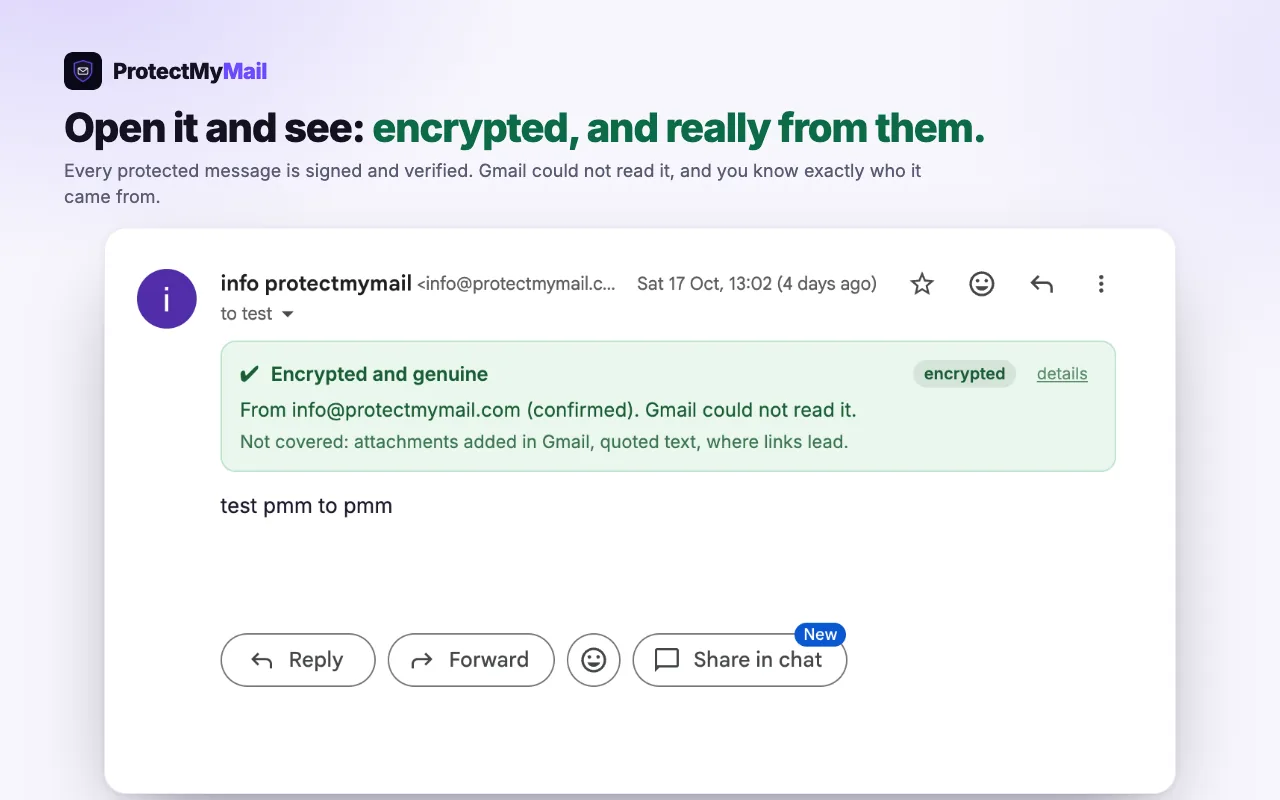
- Le premier e-mail de quelqu’un. Si cette personne a confirmé sa boîte mail, le verdict est vert, et ProtectMyMail propose de l’enregistrer comme contact vérifié. L’enregistrement retient la clé qu’elle utilise maintenant.
- Une nouvelle clé. Si la personne a changé de clé au cours des 7 derniers jours, le verdict est jaune : Cet expéditeur utilise une nouvelle clé. C’est normal après un nouvel ordinateur ou une restauration, et c’est aussi à cela que ressemble un compte piraté. Vérifiez avec elle par un autre moyen, par exemple par téléphone, puis choisissez J’ai vérifié avec cette personne : enregistrer la nouvelle clé.
- Enregistré. Dès lors, ses e-mails affichent Chiffré et authentique · Contact vérifié, et ProtectMyMail vous avertit si un message de cette adresse est un jour signé avec une autre clé.
5. Ce qui est stocké, et qui peut le voir
- Vos clés sont générées sur votre propre appareil et ne le quittent jamais.
- Le contenu de vos messages est chiffré avant l’envoi. Seul un paquet illisible transite. Nous ne pouvons pas le lire, votre fournisseur non plus.
- Les enregistrements publics - signatures et partie publique d’une clé vérifiée - sont stockés pour que les destinataires puissent vérifier un message. Ils ne contiennent jamais le texte de vos messages.
6. Installation
L’installation prend quelques minutes et ne nécessite pas de création de compte séparée.
- Choisissez la bonne version - l’extension de navigateur pour Gmail ou Outlook sur le web, dans Chrome, Edge ou Firefox. L’application de bureau pour les autres logiciels de messagerie arrive bientôt.
- Créez votre compte - saisissez votre adresse e-mail et le code à 8 chiffres que nous y envoyons. Il n'y a pas d'inscription séparée ni de mot de passe sur le site web. Si vous êtes arrivé par le lien de parrainage de quelqu'un, il est pris en compte automatiquement.
- Choisissez un mot de passe - il déverrouille ProtectMyMail dans ce navigateur. Votre clé est créée sur votre ordinateur et y reste.
- Notez votre phrase de récupération - douze mots sur papier. C’est le seul moyen de retrouver votre compte si vous perdez votre appareil.
- Vous avez déjà un compte ? Sur l'écran d'accueil, choisissez J'ai déjà un compte et saisissez vos 12 mots. Toutes les boîtes mail du compte reviennent.
Il n’existe aucune copie de vos clés détenue par l’entreprise. Si vous perdez à la fois votre appareil et votre phrase de récupération, nous ne pouvons pas restaurer votre compte. C’est le prix d’une messagerie que vous seul pouvez lire.
Essai et formule
Votre première boîte mail démarre un essai gratuit de 4 semaines. Aucune donnée de paiement n'est nécessaire. À la fin de l'essai, la protection est suspendue jusqu'à ce que vous vous abonniez ; les e-mails déjà reçus restent lisibles. Une formule protège jusqu'à trois boîtes mail, payée au mois ou à l'année, et vous pouvez ajouter d'autres boîtes mail. Vous choisissez une formule dans l'extension, et vous gérez votre abonnement et vos factures dans votre compte sur le site web.
Voir les formules et les prix.
7. Écrire un e-mail protégé
Vidéo : utiliser ProtectMyMail au quotidien
Quand vous rédigez un nouvel e-mail, une réponse ou un transfert dans Gmail ou Outlook, ProtectMyMail ouvre son propre champ protégé dans la fenêtre de rédaction. Ce que vous y tapez est protégé avant que le webmail ne le reçoive : votre brouillon n'atteint donc jamais Google ou Microsoft en clair. Le champ a sa propre ligne d'objet, marquée « non chiffré ». Une réponse inclut le message précédent, protégé, sous votre texte.
Quand vous avez terminé, appuyez sur Protéger et envoyer. Seul le résultat protégé est transmis au webmail, qui l'envoie. Une fois l'e-mail parti, un court message vous indique comment il a été envoyé.
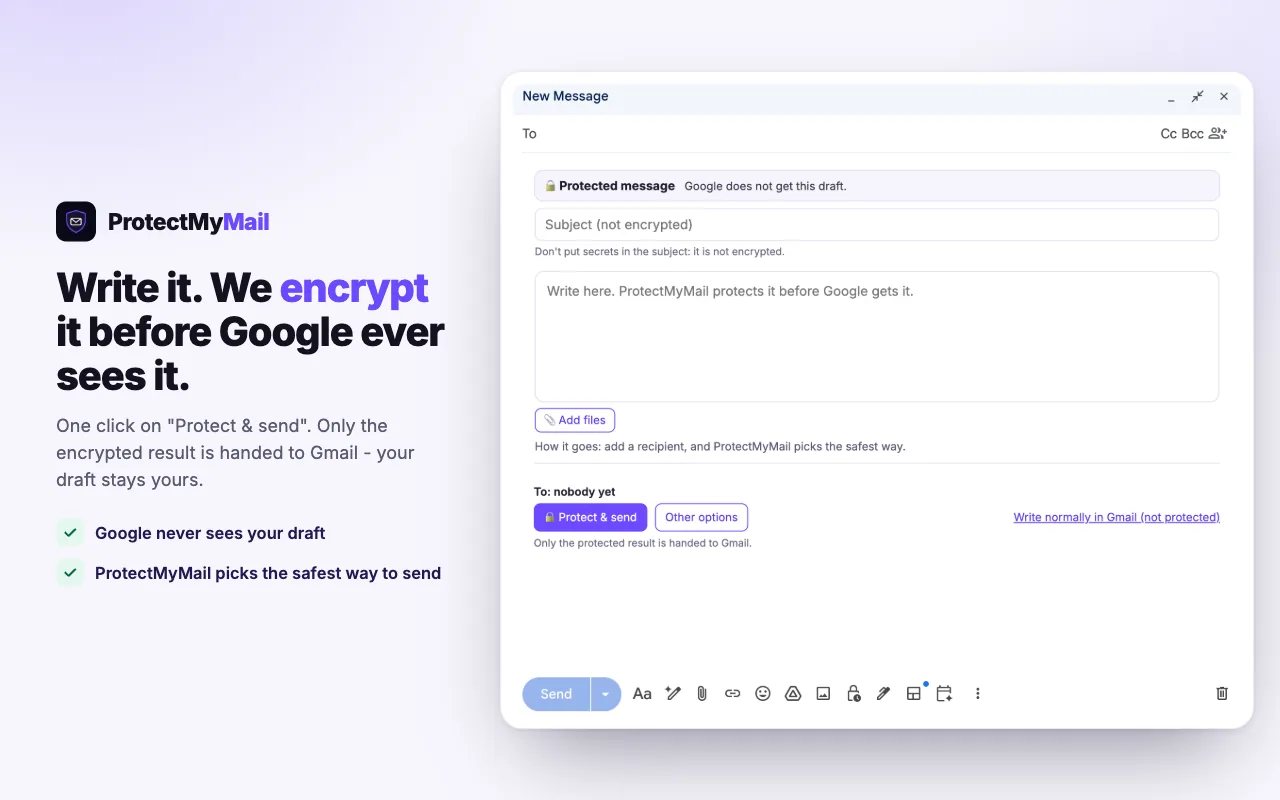
Quatre façons d'envoyer
Intelligent est le mode par défaut et le bon choix pour la plupart des e-mails. Les autres se trouvent sous Autres options dans le champ protégé.
- Intelligent (recommandé) - ProtectMyMail choisit : chiffré pour les utilisateurs de ProtectMyMail, un lien sécurisé pour tous les autres.
- Chiffrer et signer - seul le destinataire peut le lire, et il est signé en votre nom.
- Signer uniquement - un e-mail normal dont on peut prouver qu'il vient de vous. Le webmail peut le lire. Ce choix s'applique uniquement à l'e-mail en cours.
- Lien sécurisé - pour un destinataire sans ProtectMyMail. Il reçoit un lien, confirme son adresse e-mail avec un code à usage unique et lit le message dans son navigateur. Vous pouvez ajouter un mot de passe supplémentaire ; communiquez-le par téléphone, jamais par e-mail.
ProtectMyMail retient le mode choisi pour chaque destinataire. Pour écrire sans protection, choisissez Écrire normalement sous Autres options.
Envoyer des fichiers
Utilisez Ajouter des fichiers dans le champ protégé. Jusqu'à 20 fichiers, 10 MB au total, vont dans un lien sécurisé, chiffrés dans votre navigateur avec le texte. Un e-mail avec des fichiers est toujours envoyé sous forme de lien sécurisé, car un e-mail chiffré ne peut pas encore transporter de fichiers. Les fichiers ajoutés avec le trombone du webmail ne sont pas chiffrés. Les fichiers ne sont pas analysés contre les virus : ils sont chiffrés avant de quitter votre navigateur.
Les liens sécurisés que vous avez envoyés
Vous avez envoyé un lien à la mauvaise personne ? Retirez-le dans Paramètres › Liens sécurisés, et il ne pourra plus être ouvert. Ce que quelqu'un a déjà lu ne peut pas être effacé.
Ce que voit votre destinataire
Une personne sans ProtectMyMail reçoit de vous un e-mail ordinaire contenant une carte : Vous avez 1 message chiffré, votre nom et un bouton, Ouvrir le message sécurisé. Votre message lui-même n’est pas dans cet e-mail.
- Le bouton ouvre secure.protectmymail.com. Votre destinataire doit toujours vérifier cette adresse dans la barre d’adresse du navigateur.
- Il confirme son adresse e-mail avec un code à usage unique de 8 chiffres que nous lui envoyons. Si le code n’arrive pas, mieux vaut regarder dans le dossier des spams.
- Il lit votre message dans le navigateur, toujours chiffré de bout en bout, et peut répondre de façon sécurisée depuis la même page, fichiers compris. Si vous avez défini un mot de passe supplémentaire, il en a besoin aussi.
Il n’a besoin d’aucun compte et n’installe rien. La page indique aussi si le message vient vraiment de vous.
La ligne d'invitation
Dans l'écran Programme partenaire de l'extension, vous pouvez ajouter à la fin de vos e-mails protégés une courte ligne d'invitation avec votre lien de parrainage. Un second interrupteur, Dans les e-mails ordinaires, ajoute une ligne aux e-mails que vous envoyez sans protection ; il reste désactivé jusqu'à ce que vous l'activiez. L'écran montre chaque ligne exactement telle qu'elle est envoyée.
8. Votre compte et vos appareils
L'extension en un coup d'œil
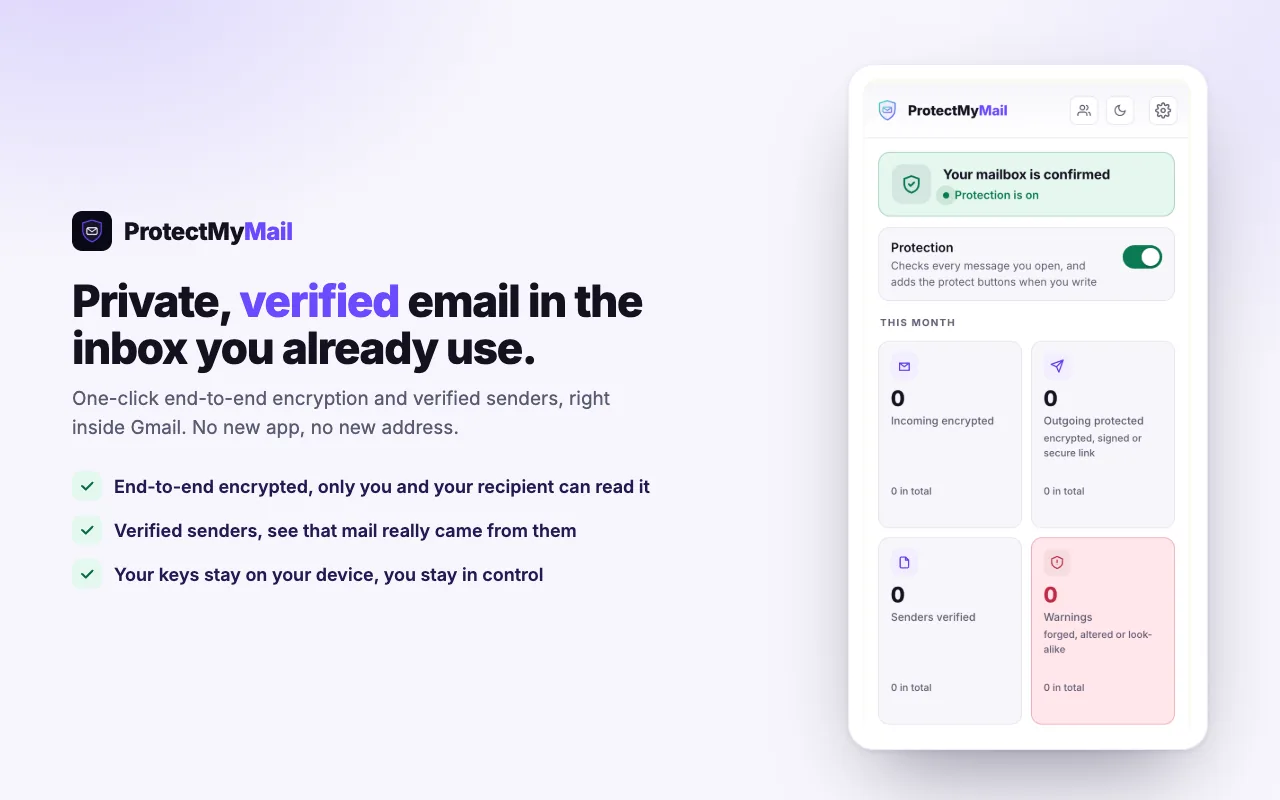
Cliquez sur l'icône ProtectMyMail dans la barre d'outils de votre navigateur pour un aperçu rapide : protection activée ou non, vos boîtes mail et votre essai, et les chiffres du mois. Ouvrir ProtectMyMail ouvre l'application complète dans le panneau latéral du navigateur (la barre latérale dans Firefox), ou dans un onglet s'il n'y a pas de panneau latéral. Le tableau de bord affiche les chiffres du mois, avec le total sous chacun : e-mails chiffrés reçus, e-mails protégés envoyés, expéditeurs vérifiés et avertissements.
Paramètres
Dans les Paramètres de l'extension, vous trouvez la langue, vos appareils, la formule et la facturation, Programme partenaire, Compte et sécurité (e-mail du compte, verrouiller, remplacer ma clé, se déconnecter), l'aide et les liens sécurisés que vous avez envoyés. L'extension parle 12 langues ; Automatique suit votre navigateur. L'icône de lune en haut bascule entre le mode clair et le mode sombre.
Utiliser un deuxième navigateur
Il existe deux façons d'utiliser ProtectMyMail dans un autre navigateur. L'associer comme appareil : il reçoit ses propres clés, utilise la formule de votre compte et ne voit jamais votre phrase de récupération. Ou le restaurer avec vos 12 mots, pour qu'il détienne lui-même la phrase.
Pour associer un navigateur, installez-y ProtectMyMail et choisissez Ce navigateur est un autre de mes appareils. Saisissez votre adresse e-mail, un nom pour l'appareil et un mot de passe. Dans un navigateur qui détient votre phrase de récupération, ouvrez Paramètres › Vos appareils : le nouveau navigateur y apparaît sous Veut s'associer, avec son nom. Choisissez Associer, saisissez les six chiffres affichés par le nouveau navigateur et choisissez Confirmer. Le nouveau navigateur se relie alors lui-même à votre compte, ce qui peut prendre quelques minutes. Un appareil perdu peut être révoqué au même endroit.
Sur le site web, la carte Appareils et plugins de votre compte liste les navigateurs qui y sont connectés. « Déconnecter » déconnecte un seul navigateur.
Modifier l'e-mail du compte
L'e-mail de votre compte reçoit les codes de connexion, les reçus et les e-mails du compte. Vous le modifiez dans l'extension, pas sur le site web, car la modification est signée avec votre clé, que seule l'extension détient. Vos autres boîtes mail protégées restent telles quelles.
- Lancez la modification - dans l'extension, ouvrez Paramètres › Compte et sécurité › E-mail du compte, choisissez Modifier et saisissez la nouvelle adresse.
- Confirmez que c'est bien vous - nous envoyons un code à votre adresse actuelle.
- Confirmez la nouvelle adresse - un second code part vers la nouvelle adresse, pour prouver que vous pouvez lire cette boîte mail. Si la nouvelle adresse fait déjà partie de vos boîtes mail protégées, ce code n'est pas nécessaire.
- Garder l'ancienne adresse, ou non - vous pouvez continuer à protéger l'ancienne adresse comme l'une de vos boîtes mail, si votre formule en permet une de plus.
- C'est fait - désormais, les codes de connexion, les reçus et les e-mails du compte arrivent à la nouvelle adresse, et vous êtes déconnecté du site web. Nous envoyons un avis à l'ancienne adresse.
L'avis envoyé à l'ancienne adresse contient un lien « Ce n'était pas moi ». Pendant 7 jours, il annule entièrement la modification : l'ancienne adresse redevient l'e-mail de votre compte, vous êtes déconnecté partout et l'extension vous demande de vous reconnecter. Après une annulation, l'e-mail du compte ne peut plus être modifié pendant 30 jours.
Vous n'avez plus accès à l'ancienne adresse ? Au lancement de la modification, indiquez que vous n'y avez plus accès. Votre phrase de récupération prouve alors que c'est bien vous, à la place du code. Nous envoyons quand même l'avis à l'ancienne adresse, qui peut toujours annuler la modification pendant 7 jours.
- Une modification par jour. L'e-mail du compte peut être modifié au plus une fois toutes les 24 heures.
- Pas de second essai. Une adresse qui a déjà été l'e-mail d'un compte ProtectMyMail ne démarre pas de nouvel essai gratuit. Si elle sert à créer un autre compte, ce compte commence sans essai.
Supprimer votre compte
Connectez-vous sur le site web et ouvrez Paramètres › Supprimer le compte. Nous envoyons un code à l'adresse de votre compte ; saisissez-le et tapez l'adresse pour confirmer. Vous êtes déconnecté partout, et votre abonnement n'est plus renouvelé, sans remboursement pour le reste de la période en cours. Pendant 7 jours, vous pouvez annuler avec le lien de l'e-mail que nous vous envoyons. Ensuite, nous supprimons le compte. Votre clé, votre phrase de récupération et vos messages protégés restent dans votre navigateur jusqu'à ce que vous supprimiez l'extension : nous n'en détenons aucune copie.
Programme partenaire
Recommandez ProtectMyMail et touchez chaque mois 30% de ce que paient les personnes que vous amenez. Vous l'activez dans l'extension, sous Programme partenaire, après avoir accepté les Conditions du programme partenaire. Votre lien de parrainage s'y trouve, ainsi que dans votre compte sur le site web ; vos filleuls et vos versements sont dans le portail partenaire.
9. Limites honnêtes
ProtectMyMail est un logiciel en version bêta. Il fonctionne et est utilisé quotidiennement sur une configuration de test, mais vous devez savoir exactement ce qu’il ne fait pas avant de vous y fier pour quelque chose d’important. Nous ne garantissons pas qu’il détecte chaque menace ni qu’il ne connaît jamais de défaillance.
- Honnêtes sur ce que cela fait - Le chiffrement de bout en bout s’applique entre utilisateurs de ProtectMyMail (d’extension à extension). Les e-mails échangés avec des fournisseurs ordinaires passent par une passerelle et sont étiquetés honnêtement - vérifié, authentifié ou non vérifié - de sorte qu’une supposition n’est jamais présentée comme un fait.
- Pas encore audité de manière indépendante. Aucun audit de sécurité tiers n’a encore été réalisé.
- Pas encore de version mobile. La plupart des e-mails sont lus sur téléphone ; il n’y a pas d’application mobile au lancement.
- L’objet n’est pas chiffré. Seul le corps du message l’est.
- Les e-mails protégés que vous ouvrez s'affichent dans la page du webmail. Vos brouillons n'atteignent jamais le webmail en clair, mais un message que vous lisez est déchiffré dans la page.
- Les métadonnées ne sont pas masquées. À qui vous écrivez, et quand, reste visible.
- « Vérifié » signifie une chose précise : quelqu’un a prouvé qu’il contrôlait cette boîte mail au cours des six derniers mois. Ce n’est pas une vérification d’identité réelle.
- Un attaquant qui prend le contrôle de votre boîte mail peut publier une nouvelle clé et envoyer des e-mails protégés valides en votre nom.
- Pas de confidentialité persistante. Si votre phrase de récupération est retrouvée, les messages chiffrés passés peuvent être lus.
- Les applications ne sont pas encore signées, votre système d’exploitation peut donc signaler un éditeur non reconnu.
10. Dépannage
Mes e-mails arrivent dans les spams
Les fournisseurs de messagerie se méfient des comptes tout neufs qui n’ont encore aucun historique d’envoi : leurs e-mails, protégés ou non, arrivent plus souvent dans les spams. Demandez à votre destinataire de regarder dans le dossier des spams et de marquer votre e-mail comme légitime ; son fournisseur en tient compte. Il en va de même pour le code à usage unique d’un lien sécurisé : s’il n’arrive pas, regardez dans le dossier des spams.
Un message indique que l’expéditeur utilise une nouvelle clé
Sa clé a changé au cours des 7 derniers jours. Cela arrive quand quelqu’un configure un nouvel ordinateur ou restaure son compte, et c’est aussi à cela que ressemble un compte piraté. Vérifiez avec la personne par un autre moyen, par exemple par téléphone, avant de vous fier à quoi que ce soit de sensible. Choisissez ensuite J’ai vérifié avec cette personne : enregistrer la nouvelle clé, et l’avis ne revient plus pour cette clé. Premier contact, nouvelles clés et contacts vérifiés explique les verdicts.
Un nouvel ordinateur : restaurer, ou ajouter un appareil ?
- Restaurez avec vos 12 mots si le nouveau navigateur doit détenir lui-même votre phrase de récupération. Sur l’écran d’accueil, choisissez J'ai déjà un compte et saisissez les mots. Toutes les boîtes mail du compte reviennent.
- Ajoutez-le comme appareil si vous préférez ne pas y saisir vos mots. Choisissez Ce navigateur est un autre de mes appareils, puis approuvez-le dans un navigateur qui détient votre phrase de récupération, en saisissant le code à 6 chiffres affiché par le nouveau navigateur. Utiliser un deuxième navigateur détaille les étapes.
Pas de champ protégé ni de bouton Protéger quand j’écris
Vérifiez ces points, dans cet ordre :
- Rechargez l’onglet du webmail. Un onglet Gmail ou Outlook resté ouvert pendant l’installation ou la mise à jour de ProtectMyMail doit être rechargé.
- Déverrouillez ProtectMyMail. Cliquez sur son icône dans la barre d’outils du navigateur et saisissez votre mot de passe.
- Utilisez une boîte mail prise en charge. ProtectMyMail fonctionne dans Gmail et Outlook sur le web, avec Chrome, Edge ou Firefox. Où ça fonctionne les énumère.
- Vérifiez votre formule. Quand l’essai est terminé, l’extension affiche Protection en pause, et les nouveaux e-mails partent sans protection jusqu’à ce que vous vous abonniez.
Toujours bloqué ? Écrivez-nous via la page de contact.
11. Glossaire
- Clé - le secret privé sur votre appareil qui signe et déchiffre vos e-mails.
- Signature - la preuve qu’un message précis provient d’une clé précise, sans modification.
- Expéditeur vérifié - une signature plus un lien confirmé entre la clé et la boîte mail.
- Phrase de récupération - douze mots qui permettent de reconstruire votre clé si vous perdez votre appareil.
- Passerelle - la façon dont les e-mails ordinaires échangés avec des non-utilisateurs sont transmis et étiquetés honnêtement.
- Lien sécurisé - un message protégé pour quelqu'un qui n'a pas ProtectMyMail, ouvert dans le navigateur après saisie d'un code à usage unique.
- Appareil - un autre navigateur associé à votre compte. Il a ses propres clés et pas de phrase de récupération.
- Contact vérifié - un expéditeur dont vous avez enregistré la clé, pour que ProtectMyMail vous avertisse si ses e-mails sont signés avec une autre clé.
12. Mises à jour et code source
Un journal des modifications public, avec les mises à jour de l'extension et des notes techniques, arrive bientôt. D'ici là, la date en haut de ce guide indique sa dernière modification.