Cómo funciona ProtectMyMail
Beta · Última actualización: 27 de octubre de 2026
ProtectMyMail es una extensión de navegador para Chrome, Edge y Firefox que añade tres cosas que el correo normal no puede hacer: demuestra quién envió realmente un mensaje, detecta los mensajes alterados en tránsito y cifra su correo de extremo a extremo. Conserva su dirección, su proveedor y su webmail.
ProtectMyMail demuestra quién escribió un correo y mantiene su contenido entre usted y las personas a las que escribió. Usted sigue usando Gmail u Outlook. La protección ocurre en su propio ordenador, antes de que un mensaje salga de él y después de que llegue, así que nunca tiene que creernos sin más: su aplicación ProtectMyMail comprueba cada prueba por sí misma.
1. Qué es, y por qué
El correo normal tiene dos puntos débiles. Cualquiera puede poner cualquier nombre en el campo «de», así que no puede estar seguro de quién le escribió realmente. Y su proveedor puede leer todo lo que envía y recibe. ProtectMyMail resuelve ambos, sin pedirle que abandone Gmail ni Outlook.
Funciona como extensión de navegador para Chrome, Edge y Firefox, en Gmail y Outlook en la web. Pronto llegarán una extensión para Safari y una aplicación de escritorio para macOS y Windows, compatible con cualquier programa de correo (Outlook, Thunderbird, Apple Mail). Conserva su dirección y su proveedor actuales.
Dónde funciona
Esto es lo que puede usar hoy, y lo que está por llegar.
| Navegador o aplicación | Gmail | Outlook en la web |
|---|---|---|
| Chrome | Disponible | Disponible |
| Microsoft Edge | Disponible | Disponible |
| Firefox | Disponible | Disponible |
| Safari | Próximamente | Próximamente |
| Aplicación de escritorio para macOS y Windows | Próximamente | Próximamente |
- Versiones. Chrome o Microsoft Edge 116 o posterior, o Firefox 140 o posterior, en un ordenador.
- Buzones. Gmail (mail.google.com) y Outlook en la web (outlook.live.com y outlook.office.com). El programa de escritorio de Outlook, Apple Mail y las aplicaciones de correo del móvil aún no son compatibles.
- Los enlaces seguros se abren en secure.protectmymail.com en cualquier navegador actualizado. Su destinatario no necesita extensión ni cuenta.
- En Firefox, el sitio web no puede comunicarse directamente con la extensión. Un enlace de referido por el que llegó no se recoge solo, y un plan que compre en el sitio web llega a la extensión al cabo de unos minutos, no al instante.
12 idiomas
La extensión, este sitio web y esta guía están disponibles en 12 idiomas. En la extensión, Automático sigue el idioma de su navegador, y puede elegir otro en Ajustes.
- English
- Deutsch
- Français
- Español
- Italiano
- Português (Brasil)
- Nederlands
- Polski
- Türkçe
- 日本語
- 简体中文
- ไทย
2. El tutorial de 2 minutos
¿Es nuevo en ProtectMyMail? Vea el vídeo o siga los seis pasos de abajo. Necesita Chrome, Edge o Firefox en un ordenador y un buzón de Gmail u Outlook que use en la web.
Vídeo: configure ProtectMyMail en 2 minutos
- Instale la extensión - añada ProtectMyMail a Chrome, Edge o Firefox desde la página de descarga. Se abre una pantalla de bienvenida. Elija Configurar un buzón nuevo.
- Introduzca su dirección de correo - la dirección del buzón que quiere proteger. El nombre visible es opcional.
- Introduzca el código - le enviamos por correo un código de 8 dígitos. Introdúzcalo para confirmar el buzón. Su prueba gratuita de 4 semanas empieza ahora.
- Elija una contraseña - desbloquea ProtectMyMail en este navegador.
- Anote sus 12 palabras - son su frase de recuperación. La extensión le pide dos de las palabras para comprobarlo, y ya está protegido.
- Envíe su primer correo protegido - abra Gmail u Outlook y escriba un correo nuevo. ProtectMyMail abre su campo protegido. Añada un destinatario, escriba su mensaje y pulse Proteger y enviar.
Cuando llega correo protegido, aparecen un escudo y una etiqueta en la parte superior del mensaje. Qué significan las etiquetas explica cada una.
3. Cómo funciona
Su clave nunca sale de sus dispositivos
Cuando configura ProtectMyMail, su navegador crea una clave: un secreto que solo tiene su dispositivo y que firma y abre su correo protegido. Se crea a partir de 12 palabras de recuperación y se guarda cifrada con su contraseña. Nunca vemos las palabras, la contraseña ni la clave, y nadie más tampoco.
- Sus 12 palabras son su cuenta. Anótelas. Con ellas puede restaurar su cuenta en cualquier ordenador; sin ellas, nadie puede, ni siquiera nosotros.
- Más dispositivos, sin palabras que copiar. Un navegador u ordenador nuevo recibe su propia clave. Usted lo aprueba en un dispositivo que ya usa, escribiendo el código de 6 dígitos que muestra el nuevo dispositivo. El código garantiza que el dispositivo que aprueba es el que tiene delante, aunque alguien se haya interpuesto entre los dos.
- Un dispositivo perdido se puede revocar por separado. Sus otros dispositivos siguen funcionando, y el correo nuevo ya no se sella para el dispositivo perdido.
Demostrar que la dirección es suya
Cualquiera puede reclamar cualquier dirección. Por eso ProtectMyMail la comprueba: enviamos un código al buzón y usted lo introduce. Solo alguien que puede leer ese buzón puede hacerlo. A partir de entonces, su clave y su dirección van juntas, y los demás ven su correo como procedente de un remitente verificado.
Esa insignia significa exactamente esto: el remitente demostró que controla este buzón. No es una afirmación sobre quién es en el mundo real. Y si la clave de un remitente cambia de repente, que es también el aspecto de una cuenta secuestrada, su aplicación se lo advierte antes de que confíe en el mensaje.
Una confirmación vale seis meses (180 días), porque los buzones cambian de manos: las cuentas se venden, se ceden y se usurpan. Después, su correo aparece como Firmado, pero la dirección no está confirmada hasta que vuelva a confirmar el buzón: la extensión muestra Confirmar este buzón y le envía un código nuevo por correo.
Firmado: nadie puede cambiar lo que usted escribió
Cada mensaje protegido se firma con su clave. La firma cubre el texto, el asunto, las personas a las que iba dirigido y el momento en que se firmó. Cambie una sola coma, la línea de asunto o un destinatario, y la aplicación del destinatario lo dice claramente.
La hora no se toma del reloj de su ordenador. Una red independiente de validadores confirma que la firma existía en un momento dado, de modo que nadie puede antedatarla ni afirmar que se hizo más tarde.
A la red solo llega la firma, nunca su mensaje. El asunto y los destinatarios figuran en ella solo como huellas de un solo sentido, de las que no se puede recuperar el texto.
Cifrado: solo su destinatario puede leerlo
Cuando escribe a alguien que también usa ProtectMyMail, el mensaje se cifra en su ordenador con la clave de esa persona y solo se abre en el suyo. Su proveedor de correo lo transporta, pero no puede leerlo, y nosotros tampoco. Siempre puede leer su propia copia enviada, porque también está sellada para usted.
Dos cosas siguen siendo visibles, como es necesario para que el correo pueda entregarse: a quién escribió y cuándo, y la línea de asunto. No ponga nada delicado en el asunto.
Enlaces seguros: para todos los demás
La mayoría de las personas a las que escribe aún no usan ProtectMyMail. En su lugar reciben un enlace seguro. Su mensaje se cifra en su ordenador, y ellas lo abren en su navegador tras introducir un código de un solo uso que enviamos a su buzón.
- La clave del mensaje está en el propio enlace, en una parte de la dirección que los navegadores nunca envían a un servidor. Nuestros servidores solo guardan datos cifrados que no pueden abrir.
- El código demuestra que el lector puede leer ese buzón, así que un enlace reenviado o filtrado no basta por sí solo. Tras cinco intentos fallidos, ese código queda anulado.
- Los enlaces caducan, a los 30 días por defecto, y puede retirar uno en cualquier momento. Su destinatario puede responder de forma segura desde la misma página.
Comprobado en su dispositivo, no aceptado por confianza
Cuando llega un mensaje protegido, su aplicación lo comprueba por sí misma:
- ¿Es esta la clave publicada para esta dirección?
- ¿Se confirmó la dirección?
- ¿Coincide el texto con lo que se firmó?
Un servidor puede no responder, pero no puede hacer que un mensaje falsificado parezca auténtico. Las claves en las que confía su aplicación vienen integradas en ella, no se descargan del servidor que está comprobando.
Si algo va mal, lo ve con palabras claras: este mensaje se modificó después de enviarse, el asunto se modificó, esta firma pertenece a otra persona, este remitente usa una clave nueva.
Para organizaciones
Una empresa puede confirmar los buzones de su propio personal a través de su dominio, conservar una clave de recuperación para restaurar una cuenta cuando alguien se va, y ver qué dispositivos pertenecen a quién. Su clave de administrador permanece en el propio ordenador del administrador, nunca en un sitio web.
Contra qué no protege ProtectMyMail
Preferimos que lo sepa:
- Un dispositivo que ya está comprometido. El malware de su ordenador puede leer lo que usted lee.
- El sobre. Quién escribió a quién, y cuándo, es visible para los proveedores de correo, como en todo correo electrónico.
- Lo que haga después su destinatario. Una vez que alguien ha leído su mensaje, puede copiarlo o reenviarlo.
- El correo ordinario. Un mensaje no protegido es solo un correo. ProtectMyMail le indica que no está protegido, y le avisa cuando la dirección de un remitente imita una que usted conoce.
Todos los detalles técnicos están en nuestro sitio seguro: Confianza y Cómo funciona.
4. Qué significan las etiquetas
Cada mensaje lleva una etiqueta honesta, para que siempre sepa cuán seguro está realmente ProtectMyMail. La mayoría del correo es correo normal; marcarlo todo como sospechoso solo le enseñaría a ignorar la advertencia. ProtectMyMail señala un problema solo cuando existe de verdad.
| Etiqueta | Qué significa |
|---|---|
| remitente verificado | El remitente demostró que controla ese buzón en los últimos seis meses, y el mensaje le llegó exactamente como se escribió. |
| extremo a extremo | Cifrado entre usted y el remitente. Solo ustedes dos pueden leerlo. |
| firmado, sin confirmar | La firma es válida, pero la clave aún no está confirmada para esa dirección. |
| clave nueva | Firmado e intacto, pero esta persona antes escribía con otra clave. |
| alterado | El remitente firmó un texto distinto del que está leyendo. Trátelo con cuidado. |
| dominio parecido | El dominio se parece mucho a uno con el que usted se comunica. |
| autenticado | Correo normal cuyo dominio de envío se comprobó (SPF / DKIM / DMARC). |
| no verificado | Correo normal cuyo remitente no pudo verificarse. Trátelo con cuidado. |
Importante: la ausencia de aviso no significa por sí sola que un remitente sea de fiar. Significa que ProtectMyMail no encontró nada que pueda demostrar en un sentido u otro.
Primer contacto, claves nuevas y contactos verificados
En la parte superior de cada mensaje protegido, ProtectMyMail da su veredicto con palabras sencillas. El verde significa que el remitente y el texto son correctos: Cifrado y auténtico para el correo cifrado, o Auténtico: de seguido de la dirección del remitente para el correo que solo está firmado. El amarillo significa: mírelo dos veces.
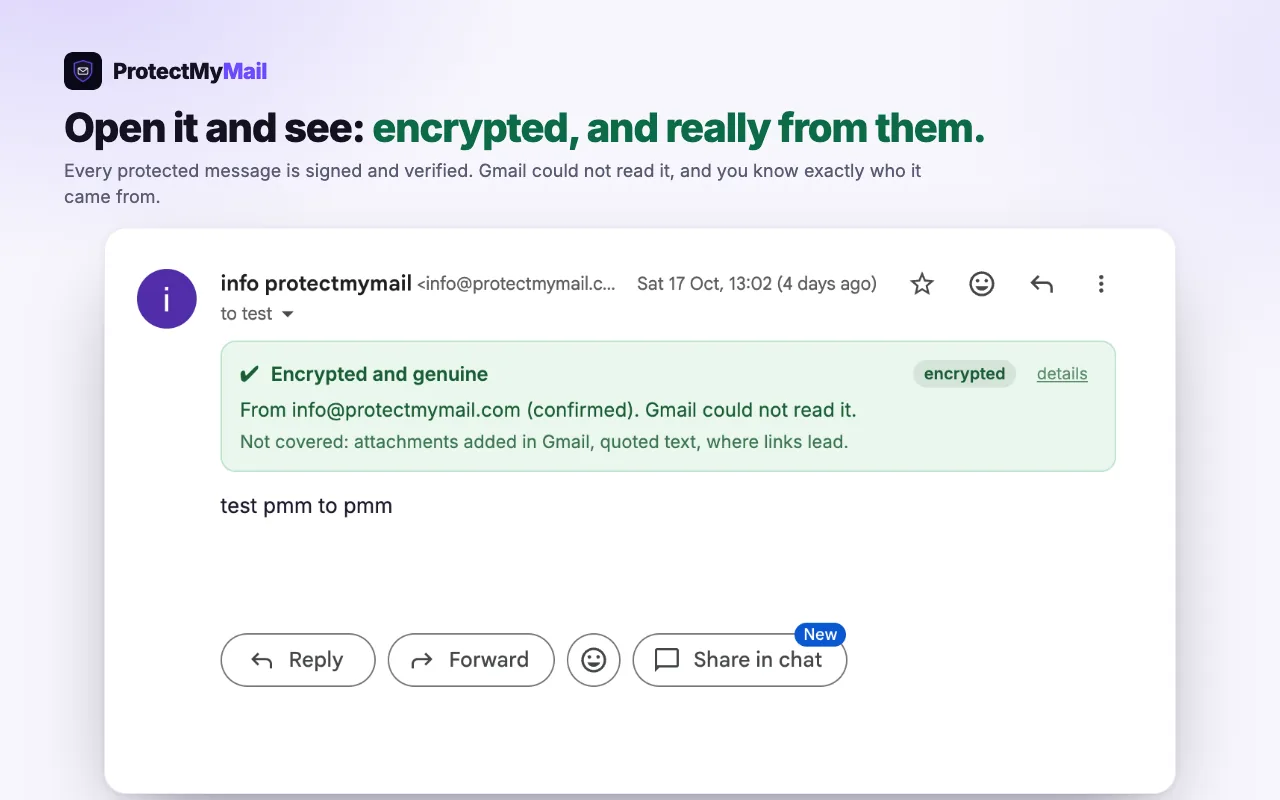
- El primer correo de alguien. Si esa persona confirmó su buzón, el veredicto es verde y ProtectMyMail ofrece guardarla como contacto verificado. Al guardarla se recuerda la clave que usa ahora.
- Una clave nueva. Si la persona cambió su clave en los últimos 7 días, el veredicto es amarillo: Este remitente usa una clave nueva. Es normal tras un ordenador nuevo o una restauración, y también es lo que se ve cuando una cuenta ha sido usurpada. Compruébelo con ella por otra vía, por ejemplo por teléfono, y luego elija Lo he comprobado con esa persona: guardar la clave nueva.
- Guardado. A partir de entonces, su correo indica Cifrado y auténtico · Contacto verificado, y ProtectMyMail le avisa si algún mensaje de esa dirección está firmado con otra clave.
5. Qué se almacena, y quién puede verlo
- Sus claves se generan en su propio dispositivo y nunca salen de él.
- El contenido de sus mensajes se cifra antes de enviarse. Por el camino solo se almacena un paquete ilegible. No podemos leerlo, y su proveedor tampoco.
- Los registros públicos - las firmas y la parte pública de una clave verificada - se almacenan para que los destinatarios puedan comprobar un mensaje. Nunca contienen el texto de sus mensajes.
6. Configuración
La configuración lleva un par de minutos y no requiere registrar una cuenta aparte.
- Elija la versión adecuada - la extensión de navegador para Gmail u Outlook en la web, en Chrome, Edge o Firefox. La aplicación de escritorio para otros programas de correo llegará pronto.
- Cree su cuenta - introduzca su dirección de correo y el código de 8 dígitos que le enviamos a ella. No hay registro aparte ni contraseña en el sitio web. Si llegó a través del enlace de referido de otra persona, se tiene en cuenta automáticamente.
- Elija una contraseña - desbloquea ProtectMyMail en este navegador. Su clave se crea en su ordenador y se queda allí.
- Anote su frase de recuperación - doce palabras en papel. Es la única forma de recuperar su cuenta si pierde su dispositivo.
- ¿Ya tiene una cuenta? En la pantalla de bienvenida, elija Ya tengo una cuenta e introduzca sus 12 palabras. Vuelven todos los buzones de la cuenta.
La empresa no guarda ninguna copia de sus claves. Si pierde tanto su dispositivo como su frase de recuperación, no podemos restaurar su cuenta. Es el precio de un correo que solo usted puede leer.
Prueba y plan
Su primer buzón inicia una prueba gratuita de 4 semanas. No se necesitan datos de pago. Cuando termina la prueba, la protección se pausa hasta que se suscriba; el correo que ya recibió sigue siendo legible. Un plan protege hasta tres buzones, con pago mensual o anual, y puede añadir más buzones. El plan se elige en la extensión, y la suscripción y las facturas se gestionan en su cuenta del sitio web.
Consulte los planes y precios.
7. Escribir correo protegido
Vídeo: usar ProtectMyMail cada día
Cuando escribe un correo nuevo, una respuesta o un reenvío en Gmail u Outlook, ProtectMyMail abre su propio campo protegido en la ventana de redacción. Lo que escribe ahí se protege antes de que lo reciba el webmail, así que su borrador nunca llega a Google ni a Microsoft como texto sin cifrar. El campo tiene su propia línea de asunto, marcada «sin cifrar». Una respuesta incluye el mensaje anterior, protegido, debajo de su texto.
Cuando termine, pulse Proteger y enviar. Solo el resultado protegido se entrega al webmail, que lo envía. Una vez enviado, un breve mensaje le indica cómo se envió.
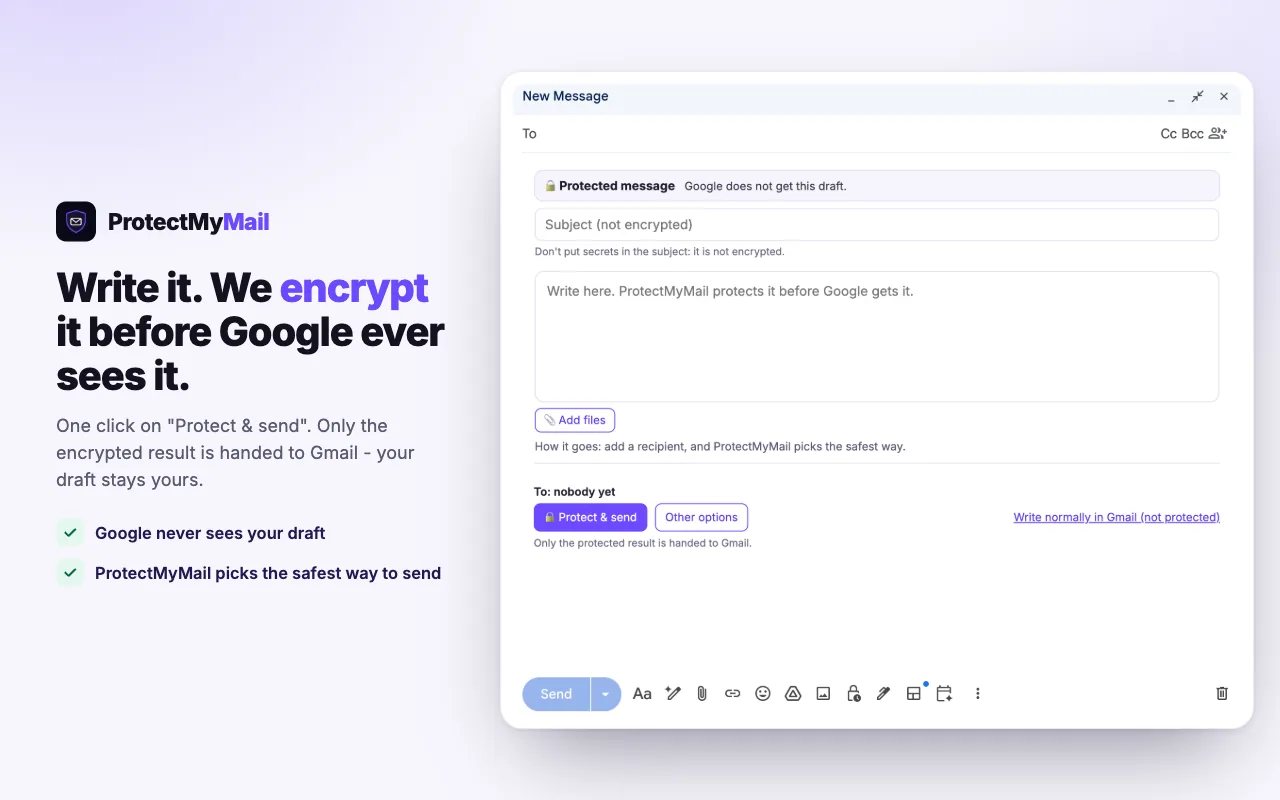
Cuatro formas de enviar
Inteligente es la opción predeterminada y la adecuada para la mayoría del correo. Las demás están en Otras opciones, dentro del campo protegido.
- Inteligente (recomendado) - ProtectMyMail elige: cifrado para usuarios de ProtectMyMail, un enlace seguro para todos los demás.
- Cifrar y firmar - solo el destinatario puede leerlo, y va firmado por usted.
- Solo firmar - un correo normal que demuestra que viene de usted. El webmail puede leerlo. Esta opción se aplica solo al correo actual.
- Enlace seguro - para un destinatario sin ProtectMyMail. Recibe un enlace, confirma su dirección de correo con un código de un solo uso y lee el mensaje en su navegador. Puede añadir una contraseña adicional; comuníquesela por teléfono, nunca por correo.
ProtectMyMail recuerda la forma que eligió para cada destinatario. Para escribir sin protección, elija Escribir normalmente en Otras opciones.
Enviar archivos
Use Añadir archivos en el campo protegido. Hasta 20 archivos, 10 MB en total, van en un enlace seguro, cifrados en su navegador junto con el texto. Un correo con archivos siempre se envía como enlace seguro, porque el correo cifrado aún no puede llevar archivos. Los archivos añadidos con el clip del propio webmail no se cifran. Los archivos no se analizan en busca de virus: se cifran antes de salir de su navegador.
Enlaces seguros que ha enviado
¿Envió un enlace a la persona equivocada? Retírelo en Ajustes › Enlaces seguros y ya no se podrá abrir. Lo que alguien ya ha leído no se puede deshacer.
Lo que ve su destinatario
Quien no usa ProtectMyMail recibe de usted un correo normal con una tarjeta: Tiene 1 mensaje cifrado, su nombre y un botón, Abrir mensaje seguro. Su mensaje en sí no está en ese correo.
- El botón abre secure.protectmymail.com. Su destinatario debe comprobar siempre esa dirección en la barra de direcciones del navegador.
- Confirma su dirección de correo con un código de un solo uso de 8 dígitos que le enviamos. Si el código no llega, conviene mirar en la carpeta de spam.
- Lee su mensaje en el navegador, cifrado de extremo a extremo, y puede responder de forma segura desde la misma página, también con archivos. Si usted fijó una contraseña adicional, también la necesita.
No necesita cuenta ni instalar nada. La página también muestra si el mensaje viene realmente de usted.
La línea de invitación
En la pantalla Programa de socios de la extensión, puede añadir al final de su correo protegido una breve línea de invitación con su enlace de referido. Un segundo interruptor, En el correo normal, añade una línea al correo que envía sin protección; permanece desactivado hasta que lo active. La pantalla muestra cada línea exactamente como se envía.
8. Su cuenta y sus dispositivos
La extensión de un vistazo
Haga clic en el icono de ProtectMyMail de la barra de herramientas del navegador para ver un estado rápido: protección activada o no, sus buzones y su prueba, y las cifras de este mes. Abrir ProtectMyMail abre la aplicación completa en el panel lateral del navegador (la barra lateral en Firefox), o en una pestaña si no hay panel lateral. El panel muestra las cifras de este mes, con el total debajo de cada una: correo cifrado recibido, correo protegido enviado, remitentes verificados y avisos.
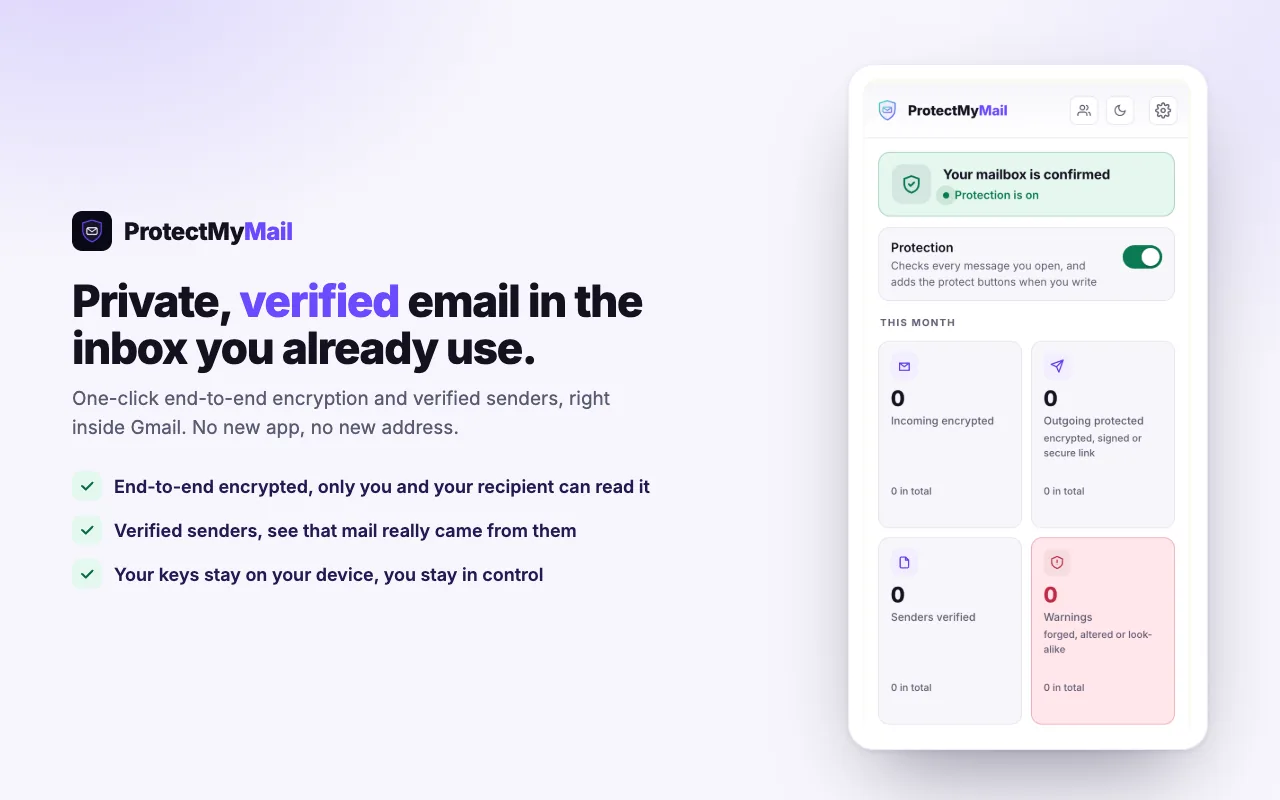
Ajustes
En los Ajustes de la extensión encontrará el idioma, sus dispositivos, el plan y la facturación, Programa de socios, Cuenta y seguridad (correo de la cuenta, bloquear, sustituir mi clave, cerrar sesión), la ayuda y los enlaces seguros que ha enviado. La extensión habla 12 idiomas; Automático sigue a su navegador. El icono de la luna, arriba, cambia entre el modo claro y el oscuro.
Usar un segundo navegador
Hay dos formas de usar ProtectMyMail en otro navegador. Vincúlelo como dispositivo: recibe sus propias claves, usa el plan de su cuenta y nunca ve su frase de recuperación. O restáurelo con sus 12 palabras, para que guarde la frase él mismo.
Para vincular un navegador, instale ProtectMyMail en él y elija Este navegador es otro dispositivo mío. Introduzca su dirección de correo, un nombre para el dispositivo y una contraseña. En un navegador que tenga su frase de recuperación, abra Ajustes › Tus dispositivos: allí aparece el nuevo navegador, con su nombre, en Quiere vincularse. Elija Vincular, escriba los seis dígitos que muestra el nuevo navegador y elija Confirmar. El nuevo navegador se vincula entonces a su cuenta, lo que puede tardar unos minutos. Un dispositivo perdido se puede revocar en el mismo lugar.
En el sitio web, la tarjeta Dispositivos y plugins de su cuenta muestra los navegadores con sesión iniciada en ella. «Desconectar» cierra la sesión de un solo navegador.
Cambiar el correo de la cuenta
El correo de su cuenta es donde llegan los códigos de inicio de sesión, los recibos y los correos de la cuenta. Se cambia en la extensión, no en el sitio web, porque el cambio se firma con su clave, y solo la extensión la tiene. Sus demás buzones protegidos no cambian.
- Inicie el cambio - en la extensión, abra Ajustes › Cuenta y seguridad › Correo de la cuenta, elija Cambiar e introduzca la nueva dirección.
- Confirme que es usted - le enviamos un código a su dirección actual.
- Confirme la nueva dirección - un segundo código llega a la nueva dirección, para demostrar que puede leer ese buzón. Si la nueva dirección ya es uno de sus buzones protegidos, este código no hace falta.
- Conserve la dirección antigua, o no - puede seguir protegiendo la dirección antigua como uno de sus buzones, si su plan tiene sitio para uno más.
- Listo - a partir de ahora, los códigos de inicio de sesión, los recibos y los correos de la cuenta llegan a la nueva dirección, y se cierra su sesión en el sitio web. Enviamos un aviso a la dirección antigua.
El aviso a la dirección antigua incluye un enlace «No fui yo». Durante 7 días, deshace el cambio por completo: la dirección antigua vuelve a ser el correo de su cuenta, se cierran todas sus sesiones y la extensión le pide que vuelva a conectarse. Después de deshacerlo, el correo de la cuenta no se puede cambiar de nuevo durante 30 días.
¿Ya no tiene acceso a la dirección antigua? Al iniciar el cambio, indique que ya no tiene acceso a ella. Entonces su frase de recuperación demuestra que es usted, en lugar del código. Aun así enviamos el aviso a la dirección antigua, que puede deshacer el cambio durante 7 días.
- Un cambio al día. El correo de la cuenta se puede cambiar como máximo una vez cada 24 horas.
- Sin segunda prueba. Una dirección que ya fue el correo de una cuenta de ProtectMyMail no inicia una nueva prueba gratuita. Si se usa para configurar otra cuenta, esa cuenta empieza sin prueba.
Eliminar su cuenta
Inicie sesión en el sitio web y abra Ajustes › Eliminar la cuenta. Le enviamos un código a la dirección de su cuenta; introdúzcalo y escriba la dirección para confirmar. Se cierran todas sus sesiones y su suscripción deja de renovarse, sin reembolso por el resto del periodo actual. Durante 7 días puede cancelarlo con el enlace del correo que le enviamos. Después, eliminamos la cuenta. Su clave, su frase de recuperación y sus mensajes protegidos permanecen en su navegador hasta que elimine la extensión: no guardamos ninguna copia.
Programa de socios
Recomiende ProtectMyMail y gane cada mes el 30% de lo que pagan las personas que trae. Se activa en la extensión, en Programa de socios, después de aceptar las Condiciones para socios. Su enlace de referido está ahí y en su cuenta del sitio web; sus referidos y sus pagos están en el portal de socios.
9. Límites honestos
ProtectMyMail es un software en fase beta. Funciona y se usa a diario en un entorno de prueba, pero debe saber exactamente lo que no hace antes de confiar en él para algo importante. No garantizamos que detecte todas las amenazas ni que nunca falle.
- Honestos sobre lo que hace - El cifrado de extremo a extremo se aplica entre usuarios de ProtectMyMail (de extensión a extensión). El correo hacia y desde proveedores normales se puentea y se etiqueta con honestidad - verificado, autenticado o no verificado - de modo que una suposición nunca se presenta como un hecho.
- Sin auditoría independiente todavía. Aún no se ha realizado una auditoría de seguridad de terceros.
- Sin versión móvil todavía. La mayoría del correo se lee en el teléfono; no hay aplicación móvil en el lanzamiento.
- El asunto no se cifra. Solo el cuerpo del mensaje.
- El correo protegido que abre se muestra dentro de la página del webmail. Sus borradores nunca llegan al webmail como texto sin cifrar, pero un mensaje que lee se descifra en la página.
- Los metadatos no se ocultan. A quién escribe, y cuándo, sigue siendo visible.
- «Verificado» significa una cosa concreta: alguien demostró el control de ese buzón en los últimos seis meses. No es una comprobación de identidad real.
- Un atacante que tome el control de su buzón puede publicar una clave nueva y enviar correo protegido válido en su nombre.
- Sin confidencialidad directa. Si se recupera su frase de recuperación, pueden leerse los mensajes cifrados anteriores.
- Las aplicaciones aún no están firmadas, por lo que su sistema operativo puede avisar de un editor no reconocido.
10. Solución de problemas
Mi correo llega a spam
Los proveedores de correo son prudentes con las cuentas recién creadas que aún no tienen historial de envíos, así que su correo, protegido o no, acaba en spam más a menudo. Pida a su destinatario que mire en la carpeta de spam y marque su correo como no spam; su proveedor aprende de ello. Lo mismo vale para el código de un solo uso de un enlace seguro: si no llega, mire en la carpeta de spam.
Un mensaje dice que el remitente usa una clave nueva
Su clave cambió en los últimos 7 días. Ocurre cuando alguien configura un ordenador nuevo o restaura su cuenta, y también es lo que se ve cuando una cuenta ha sido usurpada. Compruébelo con esa persona por otra vía, por ejemplo por teléfono, antes de fiarse de nada delicado. Después elija Lo he comprobado con esa persona: guardar la clave nueva, y el aviso no vuelve para esa clave. Primer contacto, claves nuevas y contactos verificados explica los veredictos.
Un ordenador nuevo: ¿restaurar o añadir un dispositivo?
- Restaure con sus 12 palabras si el nuevo navegador debe guardar él mismo su frase de recuperación. En la pantalla de bienvenida, elija Ya tengo una cuenta y escriba las palabras. Vuelven todos los buzones de la cuenta.
- Añádalo como dispositivo si prefiere no escribir allí sus palabras. Elija Este navegador es otro dispositivo mío y apruébelo en un navegador que tenga su frase de recuperación, escribiendo el código de 6 dígitos que muestra el nuevo navegador. Usar un segundo navegador explica los pasos.
No aparece el campo protegido ni el botón Proteger al escribir
Compruebe esto, en este orden:
- Recargue la pestaña del webmail. Una pestaña de Gmail u Outlook que estaba abierta mientras se instalaba o actualizaba ProtectMyMail necesita recargarse.
- Desbloquee ProtectMyMail. Haga clic en su icono de la barra de herramientas del navegador e introduzca su contraseña.
- Use un buzón compatible. ProtectMyMail funciona en Gmail y Outlook en la web, en Chrome, Edge o Firefox. Dónde funciona los enumera.
- Revise su plan. Cuando la prueba ha terminado, la extensión muestra Protección en pausa, y el correo nuevo sale sin protección hasta que se suscriba.
¿Sigue sin resolverlo? Escríbanos desde la página de contacto.
11. Glosario
- Clave - el secreto privado en su dispositivo que firma y descifra su correo.
- Firma - la prueba de que un mensaje concreto proviene de una clave concreta, sin cambios.
- Remitente verificado - una firma más un vínculo confirmado entre la clave y el buzón.
- Frase de recuperación - doce palabras que pueden reconstruir su clave si pierde su dispositivo.
- Puente - cómo el correo normal hacia y desde no usuarios se transmite y se etiqueta con honestidad.
- Enlace seguro - un mensaje protegido para alguien sin ProtectMyMail, que se abre en el navegador tras introducir un código de un solo uso.
- Dispositivo - otro navegador vinculado a su cuenta. Tiene sus propias claves y no tiene frase de recuperación.
- Contacto verificado - un remitente cuya clave guardó, para que ProtectMyMail le avise si su correo se firma con otra clave.
12. Actualizaciones y código
Pronto habrá un registro de cambios público con las actualizaciones de la extensión y notas técnicas. Hasta entonces, la fecha al principio de esta guía indica cuándo cambió por última vez.