So funktioniert ProtectMyMail
Beta · Stand: 27. Oktober 2026
ProtectMyMail ist eine Browser-Erweiterung für Chrome, Edge und Firefox mit drei Funktionen, die gewöhnlichen E-Mails fehlen: Sie weist den tatsächlichen Absender nach, erkennt unterwegs veränderte Nachrichten und verschlüsselt Ihre E-Mails Ende zu Ende. Sie behalten Ihre Adresse, Ihren Anbieter und Ihr Webmail.
ProtectMyMail beweist, wer eine E-Mail geschrieben hat, und sorgt dafür, dass ihr Inhalt zwischen Ihnen und den Personen bleibt, an die Sie geschrieben haben. Sie nutzen weiter Gmail oder Outlook. Der Schutz geschieht auf Ihrem eigenen Computer, bevor eine Nachricht ihn verlässt und nachdem sie angekommen ist. So müssen Sie uns nie einfach glauben: Ihre ProtectMyMail-App prüft jeden Nachweis selbst.
1. Was es ist und warum
Gewöhnliche E-Mails haben zwei Schwachstellen. Jeder kann einen beliebigen Namen in das Absenderfeld eintragen. Sie können also nicht sicher sein, wer Ihnen wirklich geschrieben hat. Zudem kann Ihr Anbieter alles lesen, was Sie senden und empfangen. ProtectMyMail behebt beides, ohne dass Sie Gmail oder Outlook verlassen müssen.
Es läuft als Browser-Erweiterung für Chrome, Edge und Firefox, in Gmail und Outlook im Web. Eine Safari-Erweiterung und eine Desktop-App für macOS und Windows, die mit jedem E-Mail-Programm funktioniert (Outlook, Thunderbird, Apple Mail), folgen in Kürze. Sie behalten Ihre bisherige Adresse und Ihren Anbieter.
Wo es funktioniert
Das können Sie heute nutzen, und das kommt als Nächstes.
| Browser oder App | Gmail | Outlook im Web |
|---|---|---|
| Chrome | Verfügbar | Verfügbar |
| Microsoft Edge | Verfügbar | Verfügbar |
| Firefox | Verfügbar | Verfügbar |
| Safari | Demnächst | Demnächst |
| Desktop-App für macOS und Windows | Demnächst | Demnächst |
- Versionen. Chrome oder Microsoft Edge ab Version 116 oder Firefox ab Version 140, auf einem Computer.
- Postfächer. Gmail (mail.google.com) und Outlook im Web (outlook.live.com und outlook.office.com). Das Outlook-Desktopprogramm, Apple Mail und die Mail-Apps auf dem Smartphone werden noch nicht unterstützt.
- Sichere Links öffnen sich auf secure.protectmymail.com in jedem aktuellen Browser. Ihr Empfänger braucht keine Erweiterung und kein Konto.
- In Firefox kann die Website nicht direkt mit der Erweiterung sprechen. Ein Empfehlungslink, über den Sie gekommen sind, wird nicht von selbst übernommen, und ein Tarif, den Sie auf der Website kaufen, erreicht die Erweiterung erst nach einigen Minuten statt sofort.
12 Sprachen
Die Erweiterung, diese Website und diese Anleitung gibt es in 12 Sprachen. In der Erweiterung folgt Automatisch der Sprache Ihres Browsers, und Sie können in den Einstellungen eine andere wählen.
- English
- Deutsch
- Français
- Español
- Italiano
- Português (Brasil)
- Nederlands
- Polski
- Türkçe
- 日本語
- 简体中文
- ไทย
2. Die Anleitung in 2 Minuten
Neu bei ProtectMyMail? Sehen Sie sich das Video an oder folgen Sie den sechs Schritten unten. Sie brauchen Chrome, Edge oder Firefox auf einem Computer und ein Gmail- oder Outlook-Postfach, das Sie im Web nutzen.
Video: ProtectMyMail in 2 Minuten einrichten
- Installieren Sie die Erweiterung - fügen Sie ProtectMyMail über die Download-Seite zu Chrome, Edge oder Firefox hinzu. Ein Begrüßungsbildschirm öffnet sich. Wählen Sie Neues Postfach einrichten.
- Geben Sie Ihre E-Mail-Adresse ein - die Adresse des Postfachs, das Sie schützen möchten. Ein Anzeigename ist optional.
- Geben Sie den Code ein - wir senden Ihnen einen 8-stelligen Code per E-Mail. Geben Sie ihn ein, um das Postfach zu bestätigen. Jetzt beginnt Ihre kostenlose 4-wöchige Testphase.
- Wählen Sie ein Passwort - es entsperrt ProtectMyMail in diesem Browser.
- Notieren Sie Ihre 12 Wörter - das ist Ihre Wiederherstellungsphrase. Die Erweiterung fragt zur Kontrolle zwei der Wörter ab, und dann sind Sie geschützt.
- Senden Sie Ihre erste geschützte E-Mail - öffnen Sie Gmail oder Outlook und schreiben Sie eine neue E-Mail. ProtectMyMail öffnet sein geschütztes Feld. Fügen Sie einen Empfänger hinzu, schreiben Sie Ihre Nachricht und klicken Sie auf Schützen & senden.
Wenn eine geschützte E-Mail ankommt, erscheinen oben in der Nachricht ein Schild und eine Kennzeichnung. Bedeutung der Kennzeichnungen erklärt jede einzelne.
3. So funktioniert es
Ihr Schlüssel verlässt Ihre Geräte nie
Wenn Sie ProtectMyMail einrichten, erstellt Ihr Browser einen Schlüssel: ein Geheimnis, das nur Ihr Gerät besitzt und das Ihre geschützten E-Mails signiert und öffnet. Er entsteht aus 12 Wiederherstellungswörtern und wird verschlüsselt unter Ihrem Passwort gespeichert. Wir sehen weder die Wörter noch das Passwort noch den Schlüssel, und auch sonst niemand.
- Ihre 12 Wörter sind Ihr Konto. Schreiben Sie sie auf. Mit ihnen können Sie Ihr Konto auf jedem Computer wiederherstellen; ohne sie kann das niemand, auch wir nicht.
- Mehr Geräte, keine Wörter zum Abschreiben. Ein neuer Browser oder Computer erhält einen eigenen Schlüssel. Sie bestätigen ihn auf einem Gerät, das Sie bereits nutzen, indem Sie den 6-stelligen Code eingeben, den das neue Gerät anzeigt. Der Code stellt sicher, dass das Gerät, das Sie bestätigen, das Gerät vor Ihnen ist, selbst wenn sich jemand dazwischengeschaltet hat.
- Ein verlorenes Gerät lässt sich einzeln widerrufen. Ihre anderen Geräte funktionieren weiter, und neue E-Mails werden nicht mehr für das verlorene Gerät versiegelt.
Der Nachweis, dass die Adresse Ihnen gehört
Jeder kann jede beliebige Adresse für sich beanspruchen. Deshalb prüft ProtectMyMail sie: Wir senden einen Code an das Postfach, und Sie geben ihn ein. Das kann nur, wer dieses Postfach lesen kann. Von da an gehören Ihr Schlüssel und Ihre Adresse zusammen, und andere sehen Ihre E-Mails als von einem verifizierten Absender kommend.
Dieses Abzeichen bedeutet genau das: Der Absender hat gezeigt, dass er dieses Postfach kontrolliert. Es sagt nichts darüber aus, wer er im echten Leben ist. Und wenn sich der Schlüssel eines Absenders plötzlich ändert, wie es auch bei einem gekaperten Konto aussieht, warnt Ihre App Sie, bevor Sie der Nachricht vertrauen.
Eine Bestätigung gilt sechs Monate (180 Tage), denn Postfächer wechseln den Besitzer: Konten werden verkauft, übergeben und übernommen. Danach erscheinen Ihre E-Mails als Signiert, aber die Adresse ist nicht bestätigt, bis Sie das Postfach erneut bestätigen: Die Erweiterung zeigt Dieses Postfach bestätigen und schickt Ihnen einen neuen Code.
Signiert: Niemand kann ändern, was Sie geschrieben haben
Jede geschützte Nachricht wird mit Ihrem Schlüssel signiert. Die Signatur umfasst den Text, den Betreff, die Empfänger und den Zeitpunkt der Signatur. Ändert jemand ein einziges Komma, die Betreffzeile oder einen Empfänger, sagt die App des Empfängers das klar und deutlich.
Die Zeit stammt nicht von der Uhr Ihres Computers. Ein unabhängiges Netzwerk von Validatoren bestätigt, dass die Signatur zu einem bestimmten Zeitpunkt bereits existierte. So kann niemand eine Signatur rückdatieren oder behaupten, sie sei später entstanden.
An das Netzwerk geht nur die Signatur, nie Ihre Nachricht. Betreff und Empfänger sind darin nur als Einweg-Fingerabdrücke enthalten, aus denen sich der Text nicht wiederherstellen lässt.
Verschlüsselt: Nur Ihr Empfänger kann sie lesen
Wenn Sie jemandem schreiben, der ebenfalls ProtectMyMail nutzt, wird die Nachricht auf Ihrem Computer mit dessen Schlüssel verschlüsselt und lässt sich nur auf seinem Gerät öffnen. Ihr E-Mail-Anbieter transportiert sie, kann sie aber nicht lesen, und wir ebenso wenig. Ihre eigene gesendete Kopie können Sie immer lesen, denn sie ist auch für Sie versiegelt.
Zwei Dinge bleiben sichtbar, weil E-Mails sonst gar nicht zugestellt werden könnten: wem Sie wann geschrieben haben, und die Betreffzeile. Schreiben Sie nichts Vertrauliches in den Betreff.
Sichere Links: für alle anderen
Die meisten Menschen, denen Sie schreiben, nutzen ProtectMyMail noch nicht. Sie erhalten stattdessen einen sicheren Link. Ihre Nachricht wird auf Ihrem Computer verschlüsselt, und der Empfänger öffnet sie in seinem Browser, nachdem er einen einmaligen Code eingegeben hat, den wir an sein Postfach senden.
- Der Schlüssel zur Nachricht steckt im Link selbst, in einem Teil der Adresse, den Browser nie an einen Server senden. Unsere Server speichern nur verschlüsselte Daten, die sie nicht öffnen können.
- Der Code beweist, dass der Leser dieses Postfach lesen kann, daher reicht ein weitergeleiteter oder durchgesickerter Link allein nicht aus. Nach fünf falschen Versuchen ist der Code verbraucht.
- Links laufen ab, standardmäßig nach 30 Tagen, und Sie können einen Link jederzeit zurückziehen. Ihr Empfänger kann auf derselben Seite sicher antworten.
Auf Ihrem Gerät geprüft, nicht auf Vertrauen hin angenommen
Wenn eine geschützte Nachricht ankommt, prüft Ihre App selbst:
- Ist dies der Schlüssel, der für diese Adresse veröffentlicht ist?
- Wurde die Adresse bestätigt?
- Stimmt der Text mit dem überein, was signiert wurde?
Ein Server kann ausfallen, aber er kann eine gefälschte Nachricht nicht echt aussehen lassen. Die Schlüssel, denen Ihre App vertraut, sind in sie eingebaut und werden nicht von dem Server heruntergeladen, den sie prüft.
Stimmt etwas nicht, sehen Sie es in klaren Worten: Diese Nachricht wurde nach dem Senden geändert, der Betreff wurde geändert, diese Signatur gehört jemand anderem, dieser Absender verwendet einen neuen Schlüssel.
Für Organisationen
Ein Unternehmen kann die Postfächer seiner eigenen Mitarbeitenden über seine Domain bestätigen, einen Wiederherstellungsschlüssel aufbewahren, um ein Konto wiederherzustellen, wenn jemand das Unternehmen verlässt, und sehen, welche Geräte wem gehören. Sein Administratorschlüssel bleibt auf dem eigenen Computer des Administrators, nie auf einer Website.
Wovor ProtectMyMail nicht schützt
Das sollten Sie wissen:
- Ein bereits kompromittiertes Gerät. Schadsoftware auf Ihrem Computer kann lesen, was Sie lesen.
- Der Umschlag. Wer wem wann geschrieben hat, ist für die E-Mail-Anbieter sichtbar, wie bei jeder E-Mail.
- Was Ihr Empfänger danach tut. Sobald jemand Ihre Nachricht gelesen hat, kann er sie kopieren oder weiterleiten.
- Gewöhnliche E-Mails. Eine ungeschützte Nachricht ist einfach eine E-Mail. ProtectMyMail zeigt Ihnen, dass sie nicht geschützt ist, und warnt Sie, wenn die Adresse eines Absenders eine Ihnen bekannte nachahmt.
Alle technischen Details finden Sie auf unserer sicheren Website: Vertrauen und So funktioniert es.
4. Bedeutung der Kennzeichnungen
Jede Nachricht trägt eine ehrliche Kennzeichnung. So wissen Sie immer, wie sicher sich ProtectMyMail tatsächlich ist. Die meisten E-Mails sind gewöhnliche E-Mails. Sie alle als verdächtig zu markieren, würde nur dazu führen, dass Sie Warnungen ignorieren. ProtectMyMail meldet ein Problem nur, wenn tatsächlich eines vorliegt.
| Kennzeichnung | Bedeutung |
|---|---|
| verifizierter Absender | Der Absender hat innerhalb der letzten sechs Monate die Kontrolle über das Postfach nachgewiesen, und die Nachricht hat Sie unverändert erreicht. |
| Ende-zu-Ende | Zwischen Ihnen und dem Absender verschlüsselt. Nur Sie beide können sie lesen. |
| signiert, unbestätigt | Die Signatur ist gültig, aber die Zuordnung des Schlüssels zur Adresse wurde noch nicht bestätigt. |
| neuer Schlüssel | Signiert und unverändert, aber diese Person hat zuvor mit einem anderen Schlüssel geschrieben. |
| verändert | Der Absender hat einen anderen Text signiert als den, den Sie lesen. Seien Sie vorsichtig. |
| ähnliche Domain | Die Domain ähnelt stark einer Domain, mit der Sie korrespondieren. |
| authentifiziert | Gewöhnliche E-Mail, deren Absenderdomain erfolgreich geprüft wurde (SPF / DKIM / DMARC). |
| nicht verifiziert | Gewöhnliche E-Mail, deren Absender nicht verifiziert werden konnte. Seien Sie vorsichtig. |
Wichtig: Das Ausbleiben einer Warnung bedeutet für sich genommen nicht, dass ein Absender vertrauenswürdig ist. Es bedeutet, dass ProtectMyMail weder dafür noch dagegen einen Nachweis gefunden hat.
Erster Kontakt, neue Schlüssel und verifizierte Kontakte
Oben in jeder geschützten Nachricht nennt ProtectMyMail sein Ergebnis in klaren Worten. Grün heißt, Absender und Text sind geprüft: Verschlüsselt und echt bei verschlüsselten E-Mails oder Echt: von mit der Adresse des Absenders bei E-Mails, die nur signiert sind. Gelb heißt: genauer hinsehen.
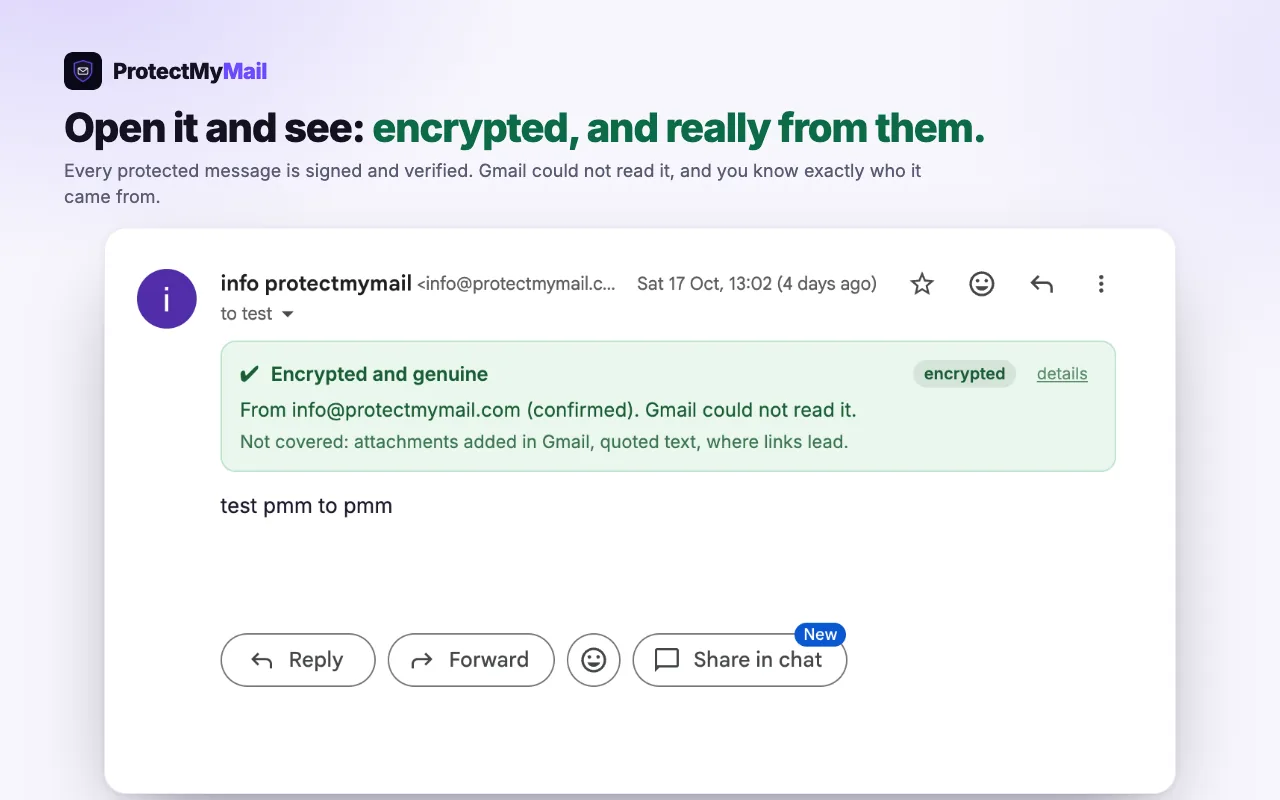
- Die erste E-Mail von jemandem. Hat die Person ihr Postfach bestätigt, ist das Ergebnis grün, und ProtectMyMail bietet an, sie als verifizierten Kontakt zu speichern. Dabei merkt es sich den Schlüssel, den sie jetzt verwendet.
- Ein neuer Schlüssel. Hat die Person ihren Schlüssel in den letzten 7 Tagen gewechselt, ist das Ergebnis gelb: Dieser Absender verwendet einen neuen Schlüssel. Das ist nach einem neuen Computer oder einer Wiederherstellung normal, und genauso sieht auch ein gekapertes Konto aus. Fragen Sie auf anderem Weg nach, zum Beispiel telefonisch, und wählen Sie dann Ich habe nachgefragt: neuen Schlüssel speichern.
- Gespeichert. Ab dann lautet das Ergebnis bei ihren E-Mails Verschlüsselt und echt · Verifizierter Kontakt, und ProtectMyMail warnt Sie, falls eine Nachricht von dieser Adresse je mit einem anderen Schlüssel signiert ist.
5. Welche Daten gespeichert werden und wer sie sehen kann
- Ihre Schlüssel werden auf Ihrem eigenen Gerät erzeugt und verlassen es nie.
- Ihr Nachrichteninhalt wird vor dem Versand verschlüsselt. Unterwegs wird nur ein unlesbares Datenpaket gespeichert. Wir können es nicht lesen, und Ihr Anbieter ebenso wenig.
- Öffentliche Einträge - Signaturen und der öffentliche Teil eines verifizierten Schlüssels - werden gespeichert, damit Empfänger eine Nachricht prüfen können. Sie enthalten niemals Ihren Nachrichtentext.
6. Einrichtung
Die Einrichtung dauert nur ein paar Minuten und erfordert keine separate Kontoregistrierung.
- Wählen Sie die passende Variante - die Browser-Erweiterung für Gmail oder Outlook im Web, in Chrome, Edge oder Firefox. Die Desktop-App für andere E-Mail-Programme folgt in Kürze.
- Erstellen Sie Ihr Konto - geben Sie Ihre E-Mail-Adresse und den 8-stelligen Code ein, den wir Ihnen dorthin senden. Es gibt keine separate Registrierung und kein Passwort auf der Website. Wenn Sie über den Empfehlungslink einer anderen Person gekommen sind, wird dieser automatisch übernommen.
- Wählen Sie ein Passwort - es entsperrt ProtectMyMail in diesem Browser. Ihr Schlüssel wird auf Ihrem Computer erstellt und bleibt dort.
- Notieren Sie Ihre Wiederherstellungsphrase - zwölf Wörter auf Papier. Nur damit können Sie wieder auf Ihr Konto zugreifen, wenn Sie Ihr Gerät verlieren.
- Sie haben bereits ein Konto? Wählen Sie auf dem Begrüßungsbildschirm Ich habe bereits ein Konto und geben Sie Ihre 12 Wörter ein. Alle Postfächer des Kontos sind dann wieder da.
Das Unternehmen besitzt keine Kopie Ihrer Schlüssel. Wenn Sie sowohl Ihr Gerät als auch Ihre Wiederherstellungsphrase verlieren, können wir Ihr Konto nicht wiederherstellen. Das ist der Preis für E-Mails, die nur Sie lesen können.
Testphase und Tarif
Ihr erstes Postfach startet eine kostenlose 4-wöchige Testphase. Zahlungsdaten sind nicht nötig. Wenn die Testphase endet, wird der Schutz pausiert, bis Sie ein Abonnement abschließen; bereits empfangene E-Mails bleiben lesbar. Ein Tarif schützt bis zu drei Postfächer, monatlich oder jährlich bezahlt, und Sie können weitere Postfächer hinzufügen. Den Tarif wählen Sie in der Erweiterung; Ihr Abonnement und Ihre Rechnungen verwalten Sie in Ihrem Konto auf der Website.
Hier finden Sie Tarife und Preise.
7. Geschützte E-Mails schreiben
Video: ProtectMyMail täglich nutzen
Wenn Sie in Gmail oder Outlook eine neue E-Mail, eine Antwort oder eine Weiterleitung schreiben, öffnet ProtectMyMail im Verfassen-Fenster ein eigenes geschütztes Feld. Was Sie dort eingeben, wird geschützt, bevor der Webmail-Dienst es erhält. So erreicht Ihr Entwurf Google oder Microsoft nie als Klartext. Das Feld hat eine eigene Betreffzeile, gekennzeichnet mit „nicht verschlüsselt“. Eine Antwort enthält unter Ihrem Text die vorherige Nachricht, ebenfalls geschützt.
Wenn Sie fertig sind, klicken Sie auf Schützen & senden. Nur das geschützte Ergebnis wird an den Webmail-Dienst übergeben, der es versendet. Sobald die E-Mail unterwegs ist, zeigt Ihnen eine kurze Meldung, wie sie gesendet wurde.
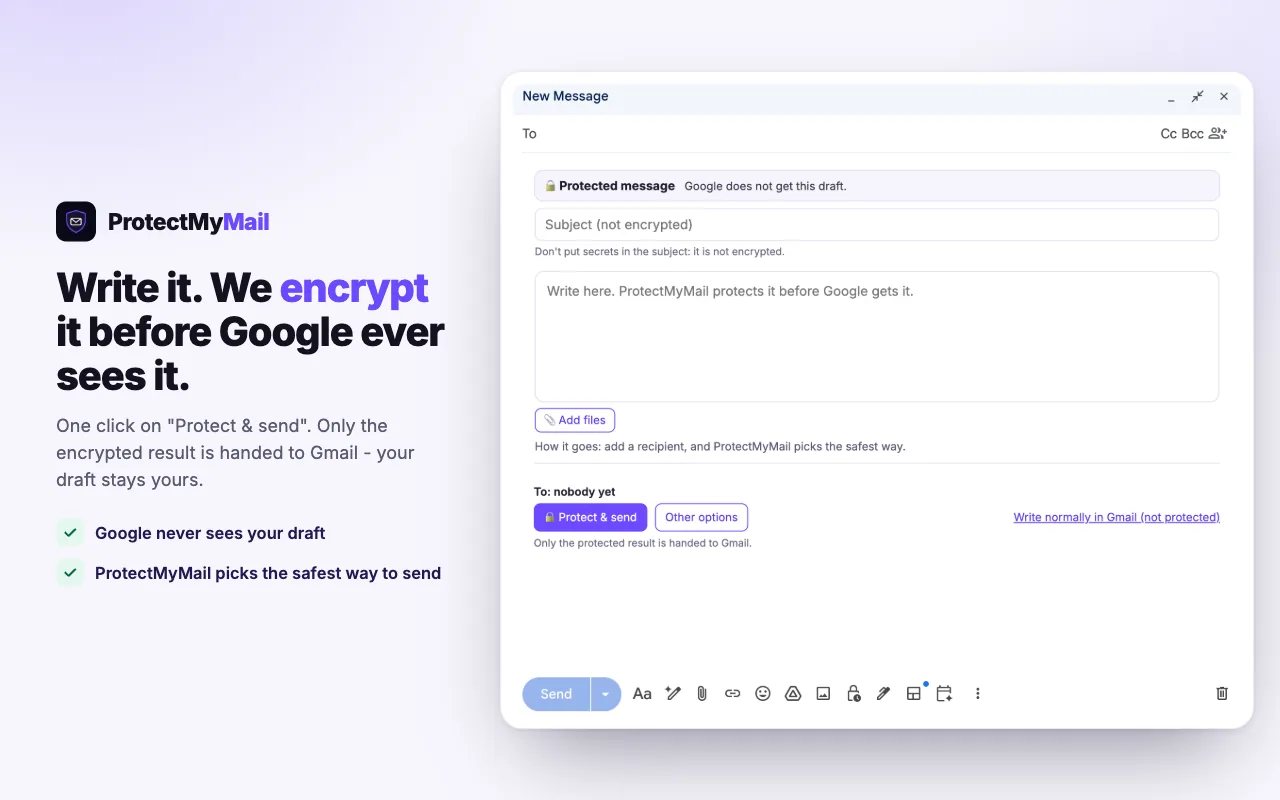
Vier Versandarten
Automatisch ist die Standardeinstellung und für die meisten E-Mails die richtige Wahl. Die anderen finden Sie im geschützten Feld unter Weitere Optionen.
- Automatisch (empfohlen) - ProtectMyMail entscheidet: verschlüsselt für ProtectMyMail-Nutzer, ein sicherer Link für alle anderen.
- Verschlüsseln & signieren - nur der Empfänger kann die E-Mail lesen, und sie trägt Ihre Signatur.
- Nur signieren - eine normale E-Mail, die nachweislich von Ihnen stammt. Der Webmail-Dienst kann sie lesen. Diese Wahl gilt nur für die aktuelle E-Mail.
- Sicherer Link - für Empfänger ohne ProtectMyMail. Der Empfänger erhält einen Link, bestätigt seine E-Mail-Adresse mit einem einmaligen Code und liest die Nachricht im Browser. Sie können ein zusätzliches Passwort festlegen; geben Sie es telefonisch weiter, niemals per E-Mail.
ProtectMyMail merkt sich für jeden Empfänger die gewählte Versandart. Um ohne Schutz zu schreiben, wählen Sie unter Weitere Optionen Normal schreiben.
Dateien senden
Nutzen Sie Dateien hinzufügen im geschützten Feld. Bis zu 20 Dateien mit zusammen 10 MB kommen in einen sicheren Link und werden zusammen mit dem Text in Ihrem Browser verschlüsselt. Eine E-Mail mit Dateien wird immer als sicherer Link gesendet, weil verschlüsselte E-Mails noch keine Dateien transportieren können. Dateien, die Sie über die eigene Büroklammer des Webmail-Dienstes hinzufügen, werden nicht verschlüsselt. Dateien werden nicht auf Viren geprüft: sie werden verschlüsselt, bevor sie Ihren Browser verlassen.
Gesendete sichere Links
Einen Link an die falsche Person gesendet? Ziehen Sie ihn unter Einstellungen › Sichere Links zurück, dann lässt er sich nicht mehr öffnen. Was jemand bereits gelesen hat, lässt sich nicht ungeschehen machen.
Was Ihr Empfänger sieht
Wer ProtectMyMail nicht nutzt, bekommt von Ihnen eine gewöhnliche E-Mail mit einer Karte darin: Sie haben 1 verschlüsselte Nachricht, Ihr Name und eine Schaltfläche, Sichere Nachricht öffnen. Ihre Nachricht selbst steht nicht in dieser E-Mail.
- Die Schaltfläche öffnet secure.protectmymail.com. Ihr Empfänger sollte diese Adresse immer in der Adresszeile des Browsers prüfen.
- Er bestätigt seine E-Mail-Adresse mit einem 8-stelligen Einmalcode, den wir an diese Adresse senden. Kommt der Code nicht an, lohnt sich ein Blick in den Spam-Ordner.
- Er liest Ihre Nachricht im Browser, weiterhin Ende zu Ende verschlüsselt, und kann auf derselben Seite sicher antworten, auch mit Dateien. Haben Sie ein zusätzliches Passwort festgelegt, braucht er auch dieses.
Er braucht kein Konto und muss nichts installieren. Die Seite zeigt auch, ob die Nachricht wirklich von Ihnen stammt.
Die Einladungszeile
Im Bildschirm Partnerprogramm der Erweiterung können Sie am Ende Ihrer geschützten E-Mails eine kurze Einladungszeile mit Ihrem Empfehlungslink anfügen. Ein zweiter Schalter, In normalen E-Mails, fügt eine Zeile zu E-Mails hinzu, die Sie ohne Schutz senden; er bleibt aus, bis Sie ihn einschalten. Der Bildschirm zeigt jede Zeile genau so, wie sie gesendet wird.
8. Ihr Konto und Ihre Geräte
Die Erweiterung auf einen Blick
Klicken Sie in der Symbolleiste Ihres Browsers auf das ProtectMyMail-Symbol, um schnell den Status zu sehen: Schutz an oder aus, Ihre Postfächer und Testphase sowie die Zahlen dieses Monats. ProtectMyMail öffnen öffnet die vollständige App in der Seitenleiste des Browsers (in Firefox in der Sidebar) oder, wo es keine Seitenleiste gibt, in einem Tab. Die Übersicht zeigt die Zahlen dieses Monats, jeweils mit der Gesamtzahl darunter: empfangene verschlüsselte E-Mails, gesendete geschützte E-Mails, verifizierte Absender und Warnungen.
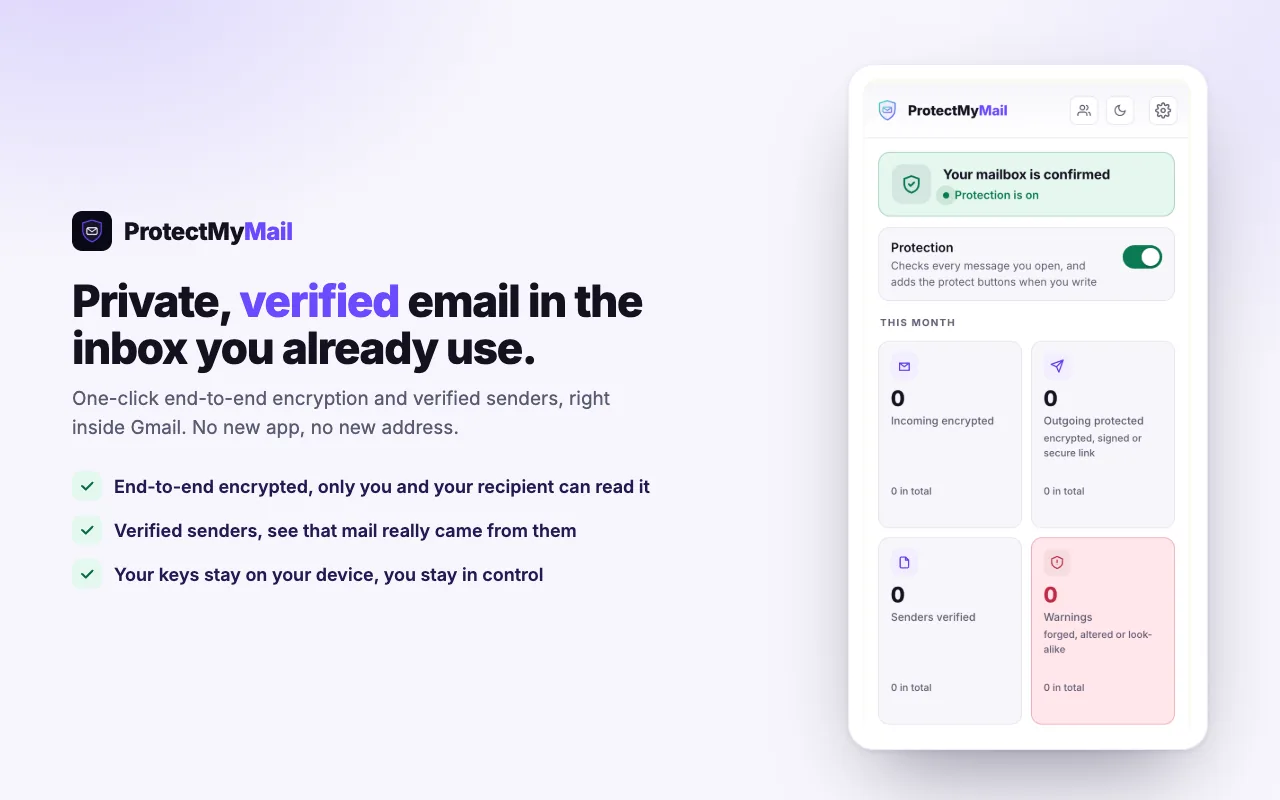
Einstellungen
In den Einstellungen der Erweiterung finden Sie die Sprache, Ihre Geräte, Tarif und Abrechnung, Partnerprogramm, Konto & Sicherheit (E-Mail-Adresse des Kontos, Sperren, Schlüssel ersetzen, Abmelden), die Hilfe und die sicheren Links, die Sie gesendet haben. Die Erweiterung spricht 12 Sprachen; Automatisch folgt Ihrem Browser. Das Mondsymbol oben wechselt zwischen hellem und dunklem Modus.
Einen zweiten Browser nutzen
Es gibt zwei Wege, ProtectMyMail in einem weiteren Browser zu nutzen. Koppeln Sie ihn als Gerät: Er erhält eigene Schlüssel, nutzt den Tarif Ihres Kontos und sieht Ihre Wiederherstellungsphrase nie. Oder Sie stellen ihn mit Ihren 12 Wörtern wieder her, sodass er die Phrase selbst enthält.
Um einen Browser zu koppeln, installieren Sie dort ProtectMyMail und wählen Sie Dieser Browser ist ein weiteres Gerät von mir. Geben Sie Ihre E-Mail-Adresse, einen Namen für das Gerät und ein Passwort ein. Öffnen Sie in einem Browser mit Ihrer Wiederherstellungsphrase Einstellungen › Ihre Geräte: Dort erscheint der neue Browser mit seinem Namen unter Möchte sich verknüpfen. Wählen Sie Verknüpfen, geben Sie die sechs Ziffern ein, die der neue Browser anzeigt, und wählen Sie Bestätigen. Der neue Browser verknüpft sich dann selbst mit Ihrem Konto, was einige Minuten dauern kann. Ein verlorenes Gerät können Sie an derselben Stelle widerrufen.
Auf der Website listet die Karte Geräte & Plugins in Ihrem Konto die Browser auf, die dort angemeldet sind. „Trennen“ meldet einen einzelnen Browser ab.
Die E-Mail-Adresse des Kontos ändern
An die E-Mail-Adresse Ihres Kontos gehen Anmeldecodes, Belege und Kontomails. Sie ändern sie in der Erweiterung, nicht auf der Website, denn die Änderung wird mit Ihrem Schlüssel signiert, und den hat nur die Erweiterung. Ihre anderen geschützten Postfächer bleiben, wie sie sind.
- Änderung starten - öffnen Sie in der Erweiterung Einstellungen › Konto & Sicherheit › E-Mail-Adresse des Kontos, wählen Sie Ändern und geben Sie die neue Adresse ein.
- Bestätigen, dass Sie es sind - wir senden einen Code an Ihre bisherige Adresse.
- Neue Adresse bestätigen - ein zweiter Code geht an die neue Adresse. Damit zeigen Sie, dass Sie dieses Postfach lesen können. Ist die neue Adresse bereits eines Ihrer geschützten Postfächer, ist dieser Code nicht nötig.
- Alte Adresse behalten oder nicht - Sie können die alte Adresse weiter als eines Ihrer Postfächer schützen, wenn Ihr Tarif Platz für ein weiteres hat.
- Fertig - ab jetzt gehen Anmeldecodes, Belege und Kontomails an die neue Adresse, und Sie werden auf der Website abgemeldet. An die alte Adresse senden wir eine Benachrichtigung.
Die Benachrichtigung an die alte Adresse enthält einen Link „Das war ich nicht“. 7 Tage lang macht er die Änderung vollständig rückgängig: Die alte Adresse wird wieder die E-Mail-Adresse Ihres Kontos, Sie werden überall abgemeldet, und die Erweiterung bittet Sie, sich neu zu verbinden. Danach lässt sich die E-Mail-Adresse des Kontos 30 Tage lang nicht erneut ändern.
Kein Zugriff mehr auf die alte Adresse? Geben Sie beim Start der Änderung an, dass Sie keinen Zugriff mehr darauf haben. Dann beweist Ihre Wiederherstellungsphrase statt des Codes, dass Sie es sind. Die alte Adresse erhält trotzdem die Benachrichtigung und kann die Änderung weiterhin 7 Tage lang rückgängig machen.
- Eine Änderung pro Tag. Die E-Mail-Adresse des Kontos lässt sich höchstens einmal alle 24 Stunden ändern.
- Keine zweite Testphase. Eine Adresse, die schon einmal die E-Mail-Adresse eines ProtectMyMail-Kontos war, startet keine neue kostenlose Testphase. Wird mit ihr ein weiteres Konto eingerichtet, beginnt dieses ohne Testphase.
Ihr Konto löschen
Melden Sie sich auf der Website an und öffnen Sie Einstellungen › Konto löschen. Wir senden einen Code an die Adresse Ihres Kontos; geben Sie ihn ein und tippen Sie zur Bestätigung die Adresse ein. Sie werden überall abgemeldet, und Ihr Abonnement verlängert sich nicht mehr, ohne Erstattung für den Rest des laufenden Zeitraums. 7 Tage lang können Sie die Löschung über den Link in der E-Mail abbrechen, die wir Ihnen senden. Danach löschen wir das Konto. Ihr Schlüssel, Ihre Wiederherstellungsphrase und Ihre geschützten Nachrichten bleiben in Ihrem Browser, bis Sie die Erweiterung entfernen: Wir haben keine Kopie davon.
Partnerprogramm
Empfehlen Sie ProtectMyMail weiter und erhalten Sie jeden Monat 30% dessen, was die von Ihnen geworbenen Personen bezahlen. Sie schalten es in der Erweiterung unter Partnerprogramm ein, nachdem Sie die Partnerbedingungen akzeptiert haben. Ihr Empfehlungslink steht dort und in Ihrem Konto auf der Website; Ihre Empfehlungen und Auszahlungen finden Sie im Partnerportal.
9. Grenzen offen erklärt
ProtectMyMail befindet sich in einer frühen Betaphase. Die Software funktioniert und wird täglich in einer Testumgebung genutzt. Sie sollten aber genau wissen, was sie nicht leistet, bevor Sie sich bei wichtigen Dingen darauf verlassen. Wir garantieren nicht, dass jede Bedrohung erkannt wird oder niemals Fehler auftreten.
- Offen über den Funktionsumfang - Ende-zu-Ende-Verschlüsselung gilt zwischen ProtectMyMail-Nutzern (von Erweiterung zu Erweiterung). E-Mails an und von gewöhnlichen Anbietern werden über eine Schnittstelle weitergeleitet und ehrlich gekennzeichnet - verifiziert, authentifiziert oder nicht verifiziert. Eine Vermutung wird nie als Tatsache dargestellt.
- Noch nicht unabhängig geprüft. Eine Sicherheitsprüfung durch Dritte hat noch nicht stattgefunden.
- Noch keine mobile Version. Die meisten E-Mails werden auf dem Smartphone gelesen. Zum Start gibt es keine mobile App.
- Die Betreffzeile ist nicht verschlüsselt. Nur der Nachrichtentext ist verschlüsselt.
- Geschützte E-Mails, die Sie öffnen, werden innerhalb der Webmail-Seite angezeigt. Ihre Entwürfe erreichen den Webmail-Dienst nie als Klartext, aber eine Nachricht, die Sie lesen, wird in der Seite entschlüsselt.
- Metadaten werden nicht verborgen. Wem Sie wann schreiben, bleibt sichtbar.
- „Verifiziert“ bedeutet genau eines: Jemand hat innerhalb der letzten sechs Monate die Kontrolle über dieses Postfach nachgewiesen. Es ist keine Prüfung der tatsächlichen Identität.
- Ein Angreifer, der Ihr Postfach übernimmt, kann einen neuen Schlüssel veröffentlichen und in Ihrem Namen gültige geschützte E-Mails senden.
- Keine Forward Secrecy. Gelangt jemand an Ihre Wiederherstellungsphrase, kann er frühere verschlüsselte Nachrichten lesen.
- Die Apps sind noch nicht mit einer Codesignatur versehen. Ihr Betriebssystem kann daher vor einem unbekannten Herausgeber warnen.
10. Hilfe bei Problemen
Meine E-Mails landen im Spam
E-Mail-Anbieter sind vorsichtig bei ganz neuen Konten, die noch keine Versandhistorie haben. Deren E-Mails landen deshalb häufiger im Spam, ob geschützt oder nicht. Bitten Sie Ihren Empfänger, im Spam-Ordner nachzusehen und Ihre E-Mail als „kein Spam“ zu markieren; daraus lernt sein Anbieter. Das gilt auch für den Einmalcode eines sicheren Links: Kommt er nicht an, sehen Sie im Spam-Ordner nach.
Eine Nachricht meldet, dass der Absender einen neuen Schlüssel verwendet
Der Schlüssel der Person hat sich in den letzten 7 Tagen geändert. Das passiert, wenn jemand einen neuen Computer einrichtet oder sein Konto wiederherstellt, und genauso sieht auch ein gekapertes Konto aus. Fragen Sie auf anderem Weg nach, zum Beispiel telefonisch, bevor Sie etwas Vertraulichem vertrauen. Wählen Sie dann Ich habe nachgefragt: neuen Schlüssel speichern, und der Hinweis kommt für diesen Schlüssel nicht wieder. Erster Kontakt, neue Schlüssel und verifizierte Kontakte erklärt die Ergebnisse.
Ein neuer Computer: wiederherstellen oder als Gerät hinzufügen?
- Wiederherstellen mit Ihren 12 Wörtern, wenn der neue Browser Ihre Wiederherstellungsphrase selbst halten soll. Wählen Sie auf dem Begrüßungsbildschirm Ich habe bereits ein Konto und geben Sie die Wörter ein. Alle Postfächer des Kontos kommen zurück.
- Als Gerät hinzufügen, wenn Sie Ihre Wörter dort lieber nicht eingeben möchten. Wählen Sie Dieser Browser ist ein weiteres Gerät von mir und bestätigen Sie ihn in einem Browser mit Ihrer Wiederherstellungsphrase, indem Sie den 6-stelligen Code eingeben, den der neue Browser anzeigt. Einen zweiten Browser nutzen beschreibt die Schritte.
Kein geschütztes Feld und kein Schützen-Knopf beim Schreiben
Prüfen Sie Folgendes, in dieser Reihenfolge:
- Laden Sie den Webmail-Tab neu. Ein Gmail- oder Outlook-Tab, der offen war, während ProtectMyMail installiert oder aktualisiert wurde, muss neu geladen werden.
- Entsperren Sie ProtectMyMail. Klicken Sie auf das Symbol in der Symbolleiste des Browsers und geben Sie Ihr Passwort ein.
- Nutzen Sie ein unterstütztes Postfach. ProtectMyMail funktioniert in Gmail und Outlook im Web, in Chrome, Edge oder Firefox. Wo es funktioniert listet alles auf.
- Prüfen Sie Ihren Tarif. Ist die Testphase abgelaufen, zeigt die Erweiterung Schutz pausiert, und neue E-Mails gehen ungeschützt hinaus, bis Sie ein Abonnement abschließen.
Kommen Sie nicht weiter? Schreiben Sie uns über die Kontaktseite.
11. Glossar
- Schlüssel - der geheime private Schlüssel auf Ihrem Gerät, der Ihre E-Mails signiert und entschlüsselt.
- Signatur - der Nachweis, dass eine bestimmte Nachricht unverändert von einem bestimmten Schlüssel stammt.
- Verifizierter Absender - eine Signatur mit bestätigter Zuordnung zwischen Schlüssel und Postfach.
- Wiederherstellungsphrase - zwölf Wörter, mit denen sich Ihr Schlüssel wiederherstellen lässt, wenn Sie Ihr Gerät verlieren.
- Schnittstelle - leitet gewöhnliche E-Mails an und von Nichtnutzern weiter und kennzeichnet sie ehrlich.
- Sicherer Link - eine geschützte Nachricht für jemanden ohne ProtectMyMail, die nach Eingabe eines einmaligen Codes im Browser geöffnet wird.
- Gerät - ein weiterer Browser, der mit Ihrem Konto gekoppelt ist. Er hat eigene Schlüssel und keine Wiederherstellungsphrase.
- Verifizierter Kontakt - ein Absender, dessen Schlüssel Sie gespeichert haben, sodass ProtectMyMail Sie warnt, wenn seine E-Mails mit einem anderen Schlüssel signiert sind.
12. Updates & Quellcode
Ein öffentliches Änderungsprotokoll mit Updates der Erweiterung und technischen Hinweisen folgt in Kürze. Bis dahin zeigt das Datum oben in dieser Anleitung, wann sie zuletzt geändert wurde.